

यदि तपाईंसँग आफ्ना साथीहरू, परिवार, वा सहकर्मीहरूसँग छलफल गर्न महत्त्वपूर्ण कुरा छ भने Snapchat मा समूह च्याट एक राम्रो विकल्प हो। यो सुविधाले तपाईंलाई एक क्लिकमा धेरै मानिसहरूसँग आफ्नो भेटघाट साझा गर्न दिन्छ। साझा रुचि भएका व्यक्तिहरूको समूह बनाउनुहोस् र उनीहरूसँग कुराकानी सुरु गर्नुहोस्। तपाईं समूहमा रहेका सबैसँग सजिलैसँग आफ्ना स्न्यापहरू, भिडियोहरू, कथाहरू, आदि साझा गर्न सक्नुहुन्छ। थप रूपमा, तपाईंसँग एउटै Snapchat समूहमा १०० जनासम्म व्यक्तिहरू हुन सक्छन्।
तपाईं एकैसाथ धेरै प्रयोगकर्ताहरूसँग जोडिन सक्ने हुनाले, समूह च्याट सधैं प्रत्येक प्रयोगकर्ताको लागि अनिवार्य हुन्छ। त्यसैले, आफ्ना साथीहरू र परिवारसँग एउटा सिर्जना गर्ने प्रयास गर्नुहोस्।
जे भए पनि, यस लेखले तपाईंलाई समूह च्याटको बारेमा जान्न आवश्यक पर्ने सबै कुरा र तपाईंले आफ्नो स्न्यापच्याट खातामा समूह च्याट कसरी सिर्जना गर्न सक्नुहुन्छ भन्ने बारेमा छलफल गर्नेछ।
यदि तपाईं उत्सुक हुनुहुन्छ भने Snapchat मा "YK" को अर्थ के हो? , तपाईं यो पोस्ट पढ्न सक्नुहुन्छ।
स्न्यापच्याट ग्रुप च्याटको बारेमा तपाईंले जान्नुपर्ने कुराहरू
स्न्यापच्याटमा समूह च्याट सुरु गर्न धेरै सजिलो छ। यो सुविधाको साथ, अब तपाईंले कुनै जमघट वा पार्टी भएमा प्रत्येक व्यक्तिसँग व्यक्तिगत रूपमा कुराकानी गर्नु पर्दैन।
यद्यपि, कृपया बुझ्नुहोस् कि तपाईंले आफ्नो समूह च्याटमा पठाउनुभएको स्न्याप यस स्न्यापस्ट्रिक्स । त्यसैले, आफ्नो Snapsteaks कायम राख्नको लागि तपाईंले आफ्नो साथीलाई छुट्टै Snaps पठाउनु पर्छ।
समूह च्याटको बारेमा अर्को कुरा के हो भने तपाईंले बढीमा १०० जना Snapchat खातामा एउटै समूहमा।
यसका साथै, त्यस्ता व्यक्तिहरू आपसी साथी हुनु आवश्यक छैन। त्यसैले, समूहको साथ, तपाईं स्न्यापच्याटमा आफ्ना साथीहरू पनि बढाउन सक्नुहुन्छ।
समग्रमा, Snapchat समूह च्याट एक उत्कृष्ट सुविधा हो जसले तपाईंलाई एक क्लिकमा धेरै व्यक्तिहरूसँग जोडिन दिन्छ। त्यसैले, आउनुहोस्, तपाईं आफ्नो Snap खातामा कसरी एउटा समूह बनाउन सक्नुहुन्छ भनेर छलफल गरौं।
स्न्यापच्याटमा ग्रुप च्याट कसरी गर्ने
आजकल, स्न्यापच्याटले पीसीको लागि पनि आफ्नो वेब संस्करणको प्रचार गरिरहेको छ। त्यसैले, तपाईं आफ्नो मोबाइल फोन एप र स्न्यापच्याटको वेब संस्करण प्रयोग गरेर समूह च्याट गर्न सक्नुहुन्छ।
यहाँ, हामी तपाईंलाई स्मार्टफोन र पीसीबाट समूह च्याट गर्ने चरण-दर-चरण प्रक्रिया देखाउनेछौं।
यस लेखको अन्त्यसम्म हामीसँग रहन नबिर्सनुहोस् किनकि हामी तपाईंलाई यस विषयमा केही सुझावहरू पनि दिनेछौं।
स्मार्टफोनबाट स्न्यापच्याटमा ग्रुप च्याट गर्नुहोस्
यदि तपाईंसँग मोबाइल फोन छ भने, Snapchat मा आफ्ना साथीहरूसँग समूह च्याट सिर्जना गर्न तलका निर्देशनहरू पालना गर्नुहोस्।
१. सबैभन्दा पहिले, आफ्नो एन्ड्रोइड वा आईओएस (आईफोन वा आईप्याड) उपकरणमा स्न्यापच्याट अनुप्रयोग सुरु गर्नुहोस् र आफ्नो जानकारीको साथ आफ्नो स्न्याप खातामा साइन इन गर्नुहोस्।
२. त्यसपछि, आफ्नो स्न्याप खाताको च्याट सेक्सनमा जानुहोस्।
तपाईं "" मा ट्याप गर्न सक्नुहुन्छ। कुराकानी "को छेउमा रहेको तल्लो बायाँ कुनाबाट आइकन स्थान आइकन वा दायाँ स्वाइप गर्नुहोस् तपाईंको स्क्रिनमा।
३. यसपछि, तैरिरहेको “ पेन्सिल भएको च्याट आइकन "तपाईंको स्क्रिनको तल्लो दायाँ कुनाबाट" मा क्लिक गर्नुहोस्।

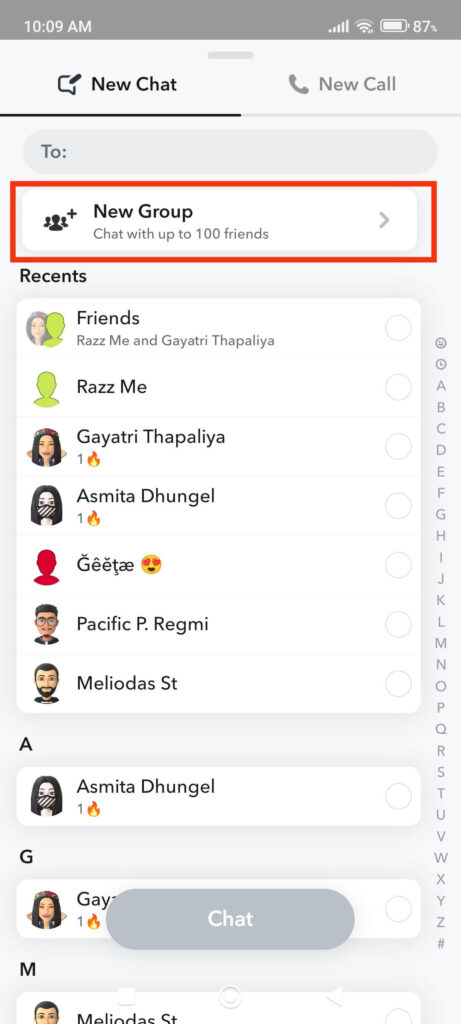
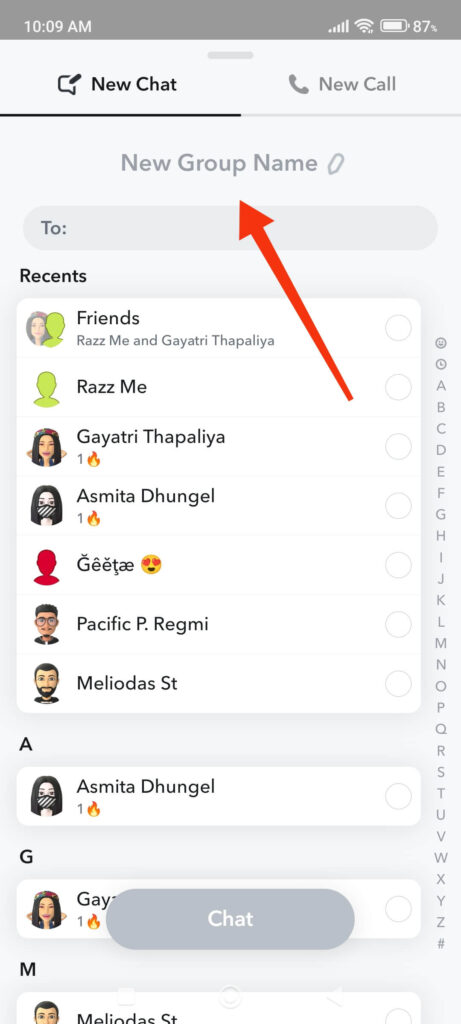
४. अब, तपाईंले " नयाँ समूह "माथिबाट" विकल्पमा क्लिक गर्नुहोस् र आफ्नो समूहमा थप्न चाहनुभएको साथीहरू छनौट गर्नुहोस्।
तपाईं पनि टाइप गर्न सक्नुहुन्छ समूहको नाम माथिल्लो खण्डमा। आफ्नो मनपर्ने स्न्याप समूहलाई अनुकूलित गर्न आफ्नो समय निकाल्नुहोस्।

फेसबुक, व्हाट्सएप, इन्स्टाग्राम, स्न्यापच्याट, लाइन, टेलिग्राम, टिन्डर र अन्य सामाजिक सञ्जाल एपहरूमा जासुसी गर्नुहोस्; GPS स्थान, पाठ सन्देशहरू, सम्पर्कहरू, कल लगहरू र थप डेटा सजिलै ट्र्याक गर्नुहोस्! १००% सुरक्षित!
५. काम सकिसकेपछि, “मा ट्याप गर्नुहोस् समूहसँग कुराकानी गर्नुहोस् आफ्नो समूहसँग च्याट सुरु गर्न तलको ” बटन थिच्नुहोस्।
साथै, तपाईं "" मा टगल गर्न सक्नुहुन्छ। नयाँ कल माथिबाट " विकल्प हेर्नुहोस् र " चयन गर्नुहोस् कल सुरु गर्नुहोस् "" बटन थिचेर तपाईं आफ्नो समूहका सबै सदस्यहरूलाई एकै पटकमा कल गर्न सुरु गर्न सक्नुहुन्छ।
अब, तपाईंले आफ्नो समूहलाई आफ्नो सामान्य च्याट बक्समा फेला पार्नुहुनेछ, र तपाईं सजिलैसँग आफ्नो समूहमा कुनै पनि सन्देश, स्न्याप, भिडियो, आदि पठाउन सक्नुहुन्छ।
नोट: एकपटक तपाईंले समूह सिर्जना गरेपछि र Snapchat मा साथीहरू थप्नुहोस् , तपाईं सक्नुहुन्छ अब साथीहरू हटाउने छैन तपाईंको समूहबाट। केवल सदस्यहरू आफैंले मात्र त्यस्तो समूह छोड्न सक्छन्।
समूह छोड्नको लागि, च्याट बक्सबाट समूह कुराकानी थिच्नुहोस् र होल्ड गर्नुहोस् र " थप "विकल्प। अब, " थिच्नुहोस् समूह छोड्नुहोस् , "र तपाईंलाई तुरुन्तै त्यो समूहबाट हटाइनेछ।"
पीसी (विन्डोज वा म्याक) बाट स्न्यापच्याटमा समूह च्याट गर्नुहोस्
तलका चरणहरू पालना गर्दै, तपाईंले Snapchat वेबमा कम्प्युटर वा ल्यापटप प्रयोग गरेर समूह च्याट (GC) पनि बनाउन सक्नुहुन्छ।
१. सबैभन्दा पहिले, मा जानुहोस् स्न्यापच्याट वेब डेस्कटप वेब ब्राउजरबाट र आफ्नो प्रमाणहरू प्रयोग गरेर आफ्नो खातामा लग इन गर्नुहोस्।
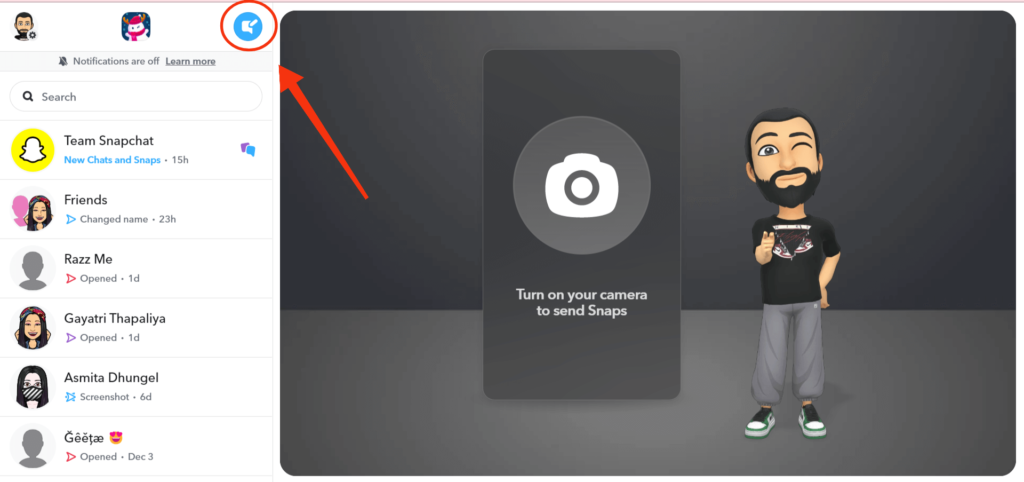
२. त्यस पछि, " पेन्सिल भएको च्याट आइकन "बायाँ प्यानलको माथिल्लो दायाँमा।"
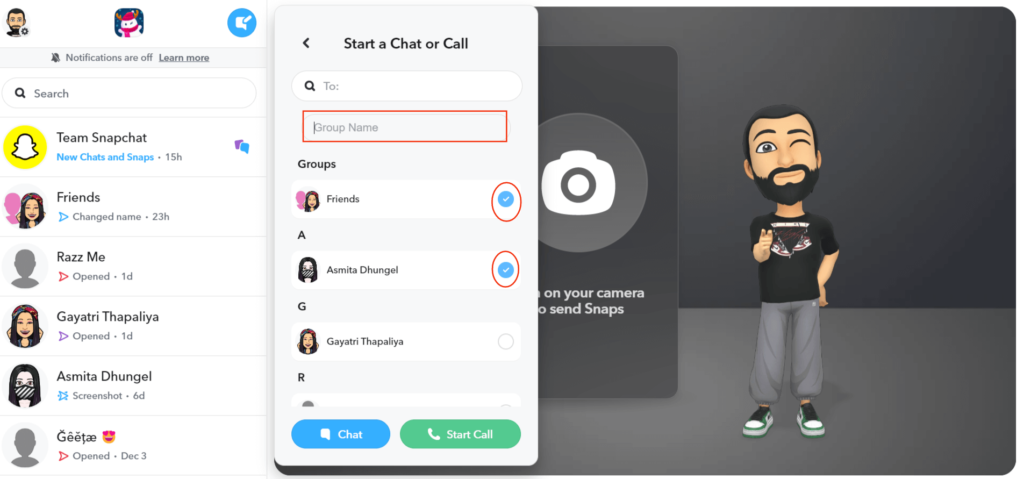
३. Snapchat मा समूह बनाउन तपाईंले दुई वा सोभन्दा बढी साथीहरू छान्नुपर्छ। त्यसैले, सूचीबाट आफ्नो समूहमा चाहिने साथीहरू छान्नुहोस्।
दुई वा बढी साथीहरू छनौट गरेपछि, तपाईंले देख्नुहुनेछ समूहको नाम खण्ड माथि देखा पर्नेछ। यस खण्डमा आफ्नो समूहको नाम टाइप गर्नुहोस्।
नोट: याद राख्नुहोस् कि तपाईंले एकपटक छनौट गरेपछि कसैलाई पनि आफ्नो समूहबाट हटाउन सक्नुहुन्न। त्यसैले, आफ्नो Snapchat समूहमा कसलाई थप्ने भनेर छनौट गर्नु अघि सावधान रहनुहोस्।
४. अब, तपाईं “मा क्लिक गर्न सक्नुहुन्छ कुराकानी "तपाईंको नयाँ समूहमा च्याट सुरु गर्न तलको" बटन। तपाईं " कल सुरु गर्नुहोस् यदि तपाईं चाहनुहुन्छ भने ” बटन थिच्नुहोस्।
तपाईंको च्याट बक्समा तपाईंको नयाँ समूह देखा परोस् भनेर सुनिश्चित गर्न, समूहमा केही टेक्स्ट म्यासेज वा स्न्यापहरू पठाउनुहोस्। अब, समूहका सदस्यहरूले यो च्याट मार्फत छिटो र सहज रूपमा सबैसँग अन्तर्क्रिया गर्न सक्छन्।
स्न्यापच्याट समूह च्याटको लागि केही सुझावहरू
अब तपाईंले आफ्नो Snap खातामा समूह च्याट सिर्जना गर्न सक्नुहुन्छ, आउनुहोस् केही सुझावहरू सिकौं जुन उपयोगी हुन सक्छन्।
सर्वप्रथम, तपाईंले यो जान्नु आवश्यक छ कि समूह च्याटमा पठाइएका स्न्यापहरूलाई स्न्यापस्ट्रिक्सको रूपमा गणना गरिने छैन। त्यसैले, यदि तपाईं यो क्रम कायम राख्न चाहनुहुन्छ भने आफ्नो साथीलाई छुट्टै स्न्यापहरू पठाउनुहोस्।
हेर्नको लागि तपाईंले कुनै पनि च्याटमा थिच्न र होल्ड गर्न सक्नुहुन्छ कसले पढेको छ? र बचायो , अन्य चीजहरू मध्ये। यदि तपाईं चाहनुहुन्छ भने आफ्नो Snap मेटाउन पनि छनौट गर्न सक्नुहुन्छ।
यसका साथै, तपाईंले आफ्नो समूह च्याटको ठीक तल आफ्ना सबै समूह सदस्यहरूको नाम देख्न सक्नुहुन्छ। साथै, तपाईं तलबाट विशिष्ट सदस्यहरूको नाम ट्याप गरेर तिनीहरूसँग कुराकानी गर्न सक्नुहुन्छ।
तपाईंले ध्यान दिनुपर्ने अर्को कुरा के हो भने जब तपाईंको समूहबाट कुनै सदस्य आउँछ अनलाइन Snapchat मा, तिनीहरूको नाम हुनेछ खैरोबाट रातो बनाउनुहोस् ।
त्यसैले, रातो पृष्ठभूमि भएका सदस्यहरू अनलाइन छन्, जबकि खैरो पृष्ठभूमि भएका सदस्यहरू छैनन्।
अर्को सुझाव यो हो कि, अन्य सामाजिक सञ्जाल प्लेटफर्महरूमा जस्तै। तपाईंले समूह च्याटमा कुनै पनि सदस्यको प्रयोगकर्ता नाम टाइप गरेर उल्लेख गर्न सक्नुहुन्छ। @ पछि। तपाईंले Snapchat मा कसैलाई सिधै उल्लेख गर्न पनि प्रदर्शन नाम प्रयोग गर्न सक्नुहुन्छ।
त्यसैले, यी सुझावहरूको साथ, आफ्ना साथीहरूसँग आफ्नो समूह च्याटको आनन्द लिनुहोस् र आफ्ना साथीहरू र परिवारसँग सजिलैसँग सम्बन्ध गाँस्नुहोस्।
सोधिने प्रश्नहरू
१. म मेरो Snapchat समूहमा नयाँ सदस्य कसरी थप्न सक्छु?
आफ्नो Snapchat समूहमा नयाँ सदस्य थप्न, आफ्नो समूह च्याट खोल्नुहोस् र माथिल्लो बायाँ कुनामा रहेको प्रोफाइल आइकनमा ट्याप गर्नुहोस्। अर्को, "सदस्यहरू थप्नुहोस्" तलको विकल्प "समूह सदस्यहरू" तपाईंको समूह प्रोफाइलको खण्ड।
तपाईंले सूचीबाट वा उनीहरूको प्रयोगकर्ता नाम खोजेर आफ्नो समूहमा अन्य साथीहरूलाई थप्न सक्नुहुन्छ। याद राख्नुहोस् कि तपाईंले एउटा समूहमा १०० जनासम्म मात्र सदस्यहरू थप्न सक्नुहुन्छ।
तपाईंले लिङ्क मार्फत सदस्यहरूलाई आमन्त्रित गर्न सक्नुहुन्छ चयन गरेर “लिङ्क मार्फत आमन्त्रित गर्नुहोस्” छेउमा रहेको विकल्प "सदस्यहरू थप्नुहोस्" तपाईंको समूह प्रोफाइलमा। यो विधिले Snapchat मा तपाईंको साथी नभएको व्यक्तिलाई थप्न मद्दत गर्छ।
२. म Snapchat समूहबाट सूचनाहरू कसरी म्यूट गर्न सक्छु?
यदि तपाईंलाई धेरै संख्यामा स्न्याप ग्रुप सूचनाहरूबाट रिस उठेको छ भने, तपाईंले आफ्नो खातामा तिनीहरूलाई बन्द गर्न सक्नुहुन्छ।
पहिले, आफ्नो समूह च्याट खोल्नुहोस् र माथिल्लो बायाँ कुनाबाट प्रोफाइल आइकनमा ट्याप गर्नुहोस्। त्यसपछि, माथिल्लो दायाँ कुनाबाट तीन तेर्सो थोप्लाहरूमा ट्याप गर्नुहोस् र चयन गर्नुहोस्।
"च्याट सेटिङहरू"
विकल्प।
अब तपाईं ट्याप गर्न सक्नुहुन्छ "सन्देश सूचनाहरू" च्याट सेटिङबाट विकल्प चयन गर्नुहोस् र “मौन” त्यो समूह च्याटको लागि सूचना बन्द गर्न।
तपाईं पनि छनौट गर्न सक्नुहुन्छ “केवल उल्लेख गर्नुहोस्” समूहले तपाईंलाई विशेष रूपमा उल्लेख गर्दा सूचना प्राप्त गर्ने विकल्प।
३. म कसरी Snapchat समूह छोड्न सक्छु?
कुनै पनि Snapchat समूह छोड्नको लागि, पहिले, Snapchat मा तपाईंको च्याट बक्समा कुराकानी पत्ता लगाउनुहोस्। तपाईं तल्लो बायाँ कुनाबाट च्याट आइकनमा ट्याप गर्न सक्नुहुन्छ वा आफ्नो स्क्रिनमा दायाँ स्वाइप गर्न सक्नुहुन्छ।
अर्को, समूहमा थिच्नुहोस् र होल्ड गर्नुहोस् र चयन गर्नुहोस् "थप" विकल्प। अब, तपाईं चयन गर्न सक्नुहुन्छ " समूह छोड्नुहोस्" आफूलाई त्यो समूहबाट तुरुन्तै हटाउन।
तपाईं यस खण्डबाट आफ्नो कुराकानी खाली गर्न, पिन गर्न, सदस्यहरू थप्न, कसैलाई आमन्त्रित गर्न, आदि गर्न सक्नुहुन्छ।
४. के म कसैलाई Snapchat समूहबाट हटाउन सक्छु?
होइन, तपाईंले कसैलाई Snapchat समूहबाट एक पटक थपेपछि हटाउन सक्नुहुन्न। यो कुरा तपाईं त्यो समूहको प्रशासक भए पनि लागू हुन्छ।
त्यसैले, त्यस्तो अवस्थामा मात्र तपाईंले त्यो व्यक्तिलाई समूह छोड्न भन्न सक्नुहुन्छ। यदि तपाईंलाई यो गर्न गाह्रो लाग्छ भने, तपाईंले सधैं Snapchat मा त्यो व्यक्तिलाई समावेश नगर्ने नयाँ समूह सिर्जना गर्न सक्नुहुन्छ।
निष्कर्ष
स्न्यापच्याटमा समूह च्याट सिर्जना गर्नु भनेको साधारण सन्देश प्रवाह सुविधा मात्र होइन - यो मानिसहरूलाई एउटै साझा ठाउँमा एकसाथ ल्याउने रमाइलो र अन्तरक्रियात्मक तरिका हो। तपाईं कार्यक्रमहरूको योजना बनाउन चाहनुहुन्छ, दैनिक क्षणहरू साझा गर्न चाहनुहुन्छ, वा एकैचोटि धेरै साथीहरूसँग सम्पर्कमा रहन चाहनुहुन्छ भने, स्न्यापच्याट समूह च्याटहरूले सञ्चारलाई छिटो, जीवन्त र सुविधाजनक बनाउँछन्। गायब हुने सन्देशहरू, भ्वाइस नोटहरू, स्टिकरहरू, बिटमोजीहरू र भिडियो साझेदारी जस्ता सुविधाहरूको साथ, स्न्यापच्याटमा समूह कुराकानीहरू परम्परागत टेक्स्टिङ भन्दा धेरै आकर्षक महसुस गर्छन्।
समूह च्याटहरू धेरै फरक परिस्थितिहरूको लागि उपयुक्त छन्। परिवारहरूले तिनीहरूलाई सम्पर्कमा रहन प्रयोग गर्न सक्छन्, साथीहरूले सम्झनाहरू र मजाकहरू साझा गर्न सक्छन्, र सहकर्मीहरू वा सहपाठीहरूले योजना वा परियोजनाहरू समन्वय गर्न सक्छन्। Snapchat ले एउटै समूहमा दर्जनौं मानिसहरूलाई अनुमति दिने भएकोले, व्यक्तिगत कुराकानीहरू बीच स्विच नगरी सबैलाई एउटै पृष्ठमा राख्न सजिलो हुन्छ। सूचनाहरू, उल्लेखहरू, र मल्टिमिडिया साझेदारी उपकरणहरूले पनि कुनै महत्त्वपूर्ण सन्देश हराएको छैन भनेर सुनिश्चित गर्दछ।
Snapchat समूह च्याटको अर्को फाइदा भनेको तिनीहरूले प्रदान गर्ने गोपनीयता र नियन्त्रणको स्तर हो। तपाईं सदस्यहरू थप्न वा हटाउन सक्नुहुन्छ, सूचनाहरू म्यूट गर्न सक्नुहुन्छ, वा कुनै पनि समयमा समूह छोड्न सक्नुहुन्छ। यो लचिलोपनले यसलाई अनौपचारिक र थप व्यवस्थित सञ्चार दुवैको लागि उपयुक्त बनाउँछ। साथै, Snapchat रमाइलो र रचनात्मकताको वरिपरि डिजाइन गरिएको हुनाले, समूह च्याटहरू धेरै अन्य सामाजिक प्लेटफर्महरू भन्दा बढी व्यक्तिगत र मनोरञ्जनात्मक महसुस गर्छन्।
त्यसैले, यदि तपाईं आफ्ना साथीभाइ र परिवारसँग अझ गतिशील र रमाइलो तरिकाले जोडिन चाहनुहुन्छ भने, Snapchat समूह च्याट सिर्जना गर्नु निश्चित रूपमा प्रयास गर्न लायक छ। यसले सम्बन्धलाई बलियो बनाउन मद्दत गर्छ, अन्तरक्रियालाई प्रोत्साहन गर्छ, र जहाँ भए पनि सबैलाई नजिक राख्छ। हामी आशा गर्छौं कि यो शुरुआती गाइडले तपाईंलाई आफ्नो Snap खातामा नयाँ समूह सिर्जना गर्न र तुरुन्तै च्याट सुरु गर्न कति सजिलो छ भनेर बुझ्न मद्दत गरेको छ।
यो पोस्ट कत्तिको उपयोगी रह्यो?
यसलाई मूल्याङ्कन गर्न तारामा क्लिक गर्नुहोस्!
औसत मूल्याङ्कन / ५. मत गणना:




