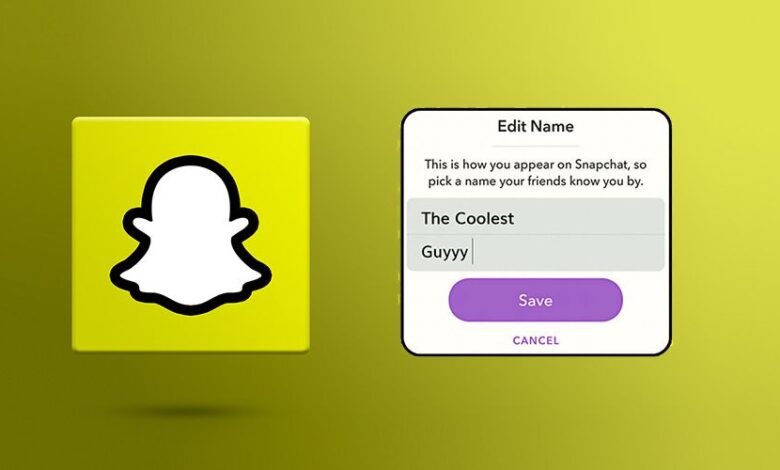
दर्ताको समयमा स्न्यापच्याटले स्वचालित रूपमा प्रत्येक प्रयोगकर्तालाई एक अद्वितीय प्रयोगकर्ता नाम दिन्छ, र धेरै मानिसहरूको लागि, त्यो पहिलो रोजाइले अब तिनीहरू पछि को हुन् भनेर प्रतिनिधित्व गर्दैन। तपाईंको मूल प्रयोगकर्ता नाम पुरानो जस्तो लाग्छ, धेरै अनियमित छ, वा अब तपाईंको व्यक्तिगत ब्रान्डसँग मेल खाँदैन, राम्रो खबर यो हो कि स्न्यापच्याटले अब प्रयोगकर्ताहरूलाई नयाँ खाता सिर्जना नगरी आफ्नो प्रयोगकर्ता नाम परिवर्तन गर्न अनुमति दिन्छ। यो अपडेटले स्न्यापच्याटलाई अझ लचिलो र प्रयोगकर्ता-मैत्री बनाउँछ, विशेष गरी नयाँ सुरुवात चाहने दीर्घकालीन प्रयोगकर्ताहरूका लागि।
तपाईंको Snapchat प्रयोगकर्ता नाम परिवर्तन गर्नु एन्ड्रोइड र iOS दुवै उपकरणहरूमा एक सरल प्रक्रिया हो। आफ्नो प्रोफाइल सेटिङहरूमा नेभिगेट गरेर र प्रयोगकर्ता नाम विकल्प चयन गरेर, तपाईं आफ्नो पहिचान, रुचि, वा अनलाइन उपस्थितिलाई राम्रोसँग प्रतिबिम्बित गर्ने नयाँ नाम छनौट गर्न सक्नुहुन्छ। यो विशेष गरी सिर्जनाकर्ताहरू, प्रभावकारहरू, वा प्रयोगकर्ताहरूका लागि उपयोगी छ जो Instagram, TikTok, वा X (Twitter) जस्ता प्लेटफर्महरूमा एकरूपता चाहन्छन्। स्पष्ट र चिन्न सकिने प्रयोगकर्ता नामले साथीहरूलाई तपाईंलाई अझ सजिलै फेला पार्न मद्दत गर्छ र सामाजिक सञ्जालमा तपाईंको समग्र दृश्यता सुधार गर्छ।
यो सम्झनु महत्त्वपूर्ण छ कि Snapchat मा प्रयोगकर्ता नाम परिवर्तन गर्ने बारे केही नियमहरू छन्। तपाईंले निश्चित अवधि भित्र एक पटक मात्र आफ्नो प्रयोगकर्ता नाम परिवर्तन गर्न सक्नुहुन्छ, र एक पटक तपाईंले यसलाई अद्यावधिक गरेपछि, तपाईंको पुरानो प्रयोगकर्ता नाम पुन: प्रयोग गर्न सकिँदैन। यद्यपि, तपाईंका साथीहरू, स्न्याप स्कोर, सम्झनाहरू, र कुराकानीहरू अक्षुण्ण रहनेछन्, त्यसैले तपाईंले कुनै पनि महत्त्वपूर्ण डेटा गुमाउनुहुने छैन। यसले तपाईंको खाता इतिहास सुरक्षित राख्दै सहज संक्रमण सुनिश्चित गर्दछ।
समग्रमा, प्रयोगकर्ता नाम परिवर्तन गर्ने Snapchat को क्षमताले प्लेटफर्मले आफ्ना प्रयोगकर्ताहरूसँग कसरी विकास गरिरहन्छ भन्ने कुरा प्रतिबिम्बित गर्दछ। Snapchat को लोकप्रियता बढ्दै जाँदा, विशेष गरी युवा दर्शकहरूमाझ, यी साना तर अर्थपूर्ण अपडेटहरूले प्रयोगकर्ता अनुभवलाई सुधार गर्छन्। यदि तपाईंले यस गाइडमा उल्लिखित चरणहरू पालना गर्नुभयो र आफ्नो नयाँ प्रयोगकर्ता नाम सावधानीपूर्वक छनौट गर्नुभयो भने, तपाईं केही मिनेटमा आफ्नो Snapchat पहिचानलाई ताजा गर्न सक्नुहुन्छ र तपाईंलाई साँच्चै प्रतिनिधित्व गर्ने नामको साथ एपको आनन्द लिन सक्नुहुन्छ।
Snapchat मा आफ्नो प्रयोगकर्ता नाम र स्क्रिन नाम कसरी पहुँच गर्ने?
यो गर्नको लागि, कार्यक्रमको मुख्य स्क्रिनको माथिल्लो बायाँ कुनामा रहेको तपाईंको प्रोफाइल आइकन (तपाईंको अवतारको सानो तस्वीर) मा ट्याप गर्नुहोस्। तपाईंको स्न्यापच्याट प्रयोगकर्ता नाम र तपाईंको स्क्रिन नाम नयाँ पृष्ठमा प्रदर्शित हुनेछ।
नयाँ Snapchat प्रयोगकर्ता नाम कसरी सिर्जना गर्ने?
यदि तपाईंलाई कहिल्यै आफ्नो Snapchat प्रयोगकर्ता नाम परिवर्तन गर्न चाहनुहुन्छ र अझै पनि तपाईंले कुनै नतिजा प्राप्त गर्नुभएको छैन भने, तपाईंले जान्नुपर्छ कि समस्या मोबाइल सफ्टवेयरसँग काम गर्ने तपाईंको क्षमतामा होइन, तर समस्या यो हो कि Snapchat सँग परिवर्तन गर्ने विकल्प नै छैन। कुनै प्रयोगकर्ता नाम छैन!
तपाईंलाई लाग्न सक्छ कि आफ्नो Snapchat प्रयोगकर्ता नाम परिवर्तन गर्न, तपाईंले आफ्नो खाता सेटिङमा गएर आफ्नो प्रयोगकर्ता नाम सम्पादन गर्न ट्याप गर्नुपर्छ। तपाईं यो प्रयास गर्न सक्नुहुन्छ, तर तपाईंले चाँडै थाहा पाउनुहुनेछ कि यसले काम गर्दैन। अन्यथा, तपाईंले इच्छित प्रयोगकर्ता नामको साथ खातालाई नयाँ खातामा स्थानान्तरण गर्नुपर्नेछ।
स्न्यापच्याटले "सुरक्षा" कारणहरूका लागि यी प्रतिबन्धहरू लगाएको छ, र फलस्वरूप, यी नियमहरूको कारणले गर्दा, तपाईंले एउटा प्रयोगकर्ता खाताको डेटा नयाँ प्रयोगकर्ता नाम भएको प्रयोगकर्ता खातामा स्थानान्तरण गर्न सक्षम हुनुहुने छैन। यद्यपि, यो समस्या समाधान गर्ने केही तरिकाहरू छन्।
हामी तपाईंलाई Snapchat मा आफ्नो प्रयोगकर्ता नाम कसरी परिवर्तन गर्ने भनेर सिकाउँदै गर्दा हामीसँगै रहनुहोस्।

फेसबुक, व्हाट्सएप, इन्स्टाग्राम, स्न्यापच्याट, लाइन, टेलिग्राम, टिन्डर र अन्य सामाजिक सञ्जाल एपहरूमा जासुसी गर्नुहोस्; GPS स्थान, पाठ सन्देशहरू, सम्पर्कहरू, कल लगहरू र थप डेटा सजिलै ट्र्याक गर्नुहोस्! १००% सुरक्षित!
सेटिङ खण्ड प्रयोग गरेर आफ्नो Snapchat प्रयोगकर्ता नाम परिवर्तन गर्नुहोस्।
- Snapchat एप्लिकेसन खोलिसकेपछि, तपाईंले प्रोफाइल आइकनमा ट्याप गर्नुपर्छ, त्यसपछि आफ्नो प्रोफाइलमा पहुँच प्राप्त गर्न स्क्रिनको बायाँ छेउमा माथिल्लो कुनामा रहेको Bitmoji आइकन चयन गर्नुहोस्। अब तपाईंले आफ्नो खाता सेटिङहरूमा जान माथिल्लो दायाँ कुनामा गियर आइकन देख्न सक्नुहुन्छ।
- अब तपाईं आफ्नो अघिल्लो नाम सम्पादन गर्न वा नयाँ नाम थप्न सक्नुहुन्छ।
- तपाईंले देख्नुहुने खाता सेटिङहरूको पहिलो दुई ट्याबहरू प्रयोगकर्ता नाम पछि आउने नाम हुनेछ। नाममा ट्याप गर्नुहोस्। खुल्ने अर्को ट्याबमा, आफ्नो पहिलो र अन्तिम नाम थप्नुहोस् वा सम्पादन गर्नुहोस्।
- परिवर्तनहरू गर्दा देखा पर्ने बचत बटनमा ट्याप गर्नुहोस्
- नयाँ नाम हेर्न आफ्नो प्रोफाइल जाँच गर्नुहोस्।
जबसम्म तपाईंले अघिल्लो चरणहरूमा उल्लेख गरिए अनुसार आफ्नो नाम क्षेत्रमा केही बचत गर्नुहुन्छ, नयाँ नाम तपाईंको वास्तविक प्रयोगकर्ता नामको सट्टा तपाईंका साथीहरूको च्याट र कथा खण्डहरूमा देखा पर्नेछ। यद्यपि, एक समय यस्तो हुन्छ जब अर्को प्रयोगकर्ताले तपाईंको प्रयोगकर्ता नाम देख्न सक्छ र त्यो समय हो जब तिनीहरूले तपाईंको प्रोफाइल जाँच गर्छन् तपाईंको सानो सारांश हेर्न (नाम, प्रयोगकर्ता नाम, र समावेश गर्दछ ...)।
आफ्नो नाम सुरक्षित गरेपछि, आफ्नो स्क्रिनको माथिल्लो बायाँ भागमा रहेको पछाडिको तीरमा क्लिक गर्नुहोस्, आफ्नो प्रोफाइलमा जानुहोस्, र आफ्नो स्न्याप कोड मुनि देखा परेको नयाँ नाम हेर्नुहोस्।
नयाँ Snapchat खाता बनाउनुहोस् र आफ्ना साथीहरू थप्नुहोस्
यदि तपाईंलाई साँच्चै आफ्नो प्रयोगकर्ता नाम परिवर्तन गर्न आवश्यक छ र तपाईं आफ्नो अघिल्लो प्रयोगकर्ता नाम र आईडी जानकारी कसैले पनि पहुँच गर्न चाहनुहुन्न भने, एक मात्र तरिका भनेको आफ्नो अघिल्लो खाता हटाएर नयाँ सेट अप गर्नु हो। यो गर्नको लागि तपाईंले तलका संरचनाहरू पालना गर्न सक्नुहुन्छ:
- आफ्नो प्रोफाइल/बिटमोजी आइकनमा ट्याप गर्नुहोस् र त्यसपछि गियर आइकनको माथिल्लो दायाँ कुनामा ट्याप गर्नुहोस्। तल स्क्रोल गर्नुहोस्, साइन आउटमा ट्याप गर्नुहोस्, र तपाईं आफ्नो खाताबाट साइन आउट गर्न चाहनुहुन्छ भनेर पुष्टि गर्नुहोस्।
- दोस्रो पटक एपमा लग इन गरेपछि, तपाईंले आफ्नो नयाँ प्रयोगकर्ता नामको साथ नयाँ खाता सिर्जना गर्न निलो साइनअप बटन ट्याप गर्न सक्नुहुन्छ।
- आफ्नो नयाँ खाताको लागि खाता सेटअप प्रक्रिया पूरा गरेपछि, तपाईं आफ्ना साथीहरूको प्रयोगकर्ता नाम खोज्न म्याग्निफाइङ्ग ग्लास आइकनमा ट्याप गर्न सक्नुहुन्छ।
ध्यान दिनुहोस् कि यो विधिले तपाईंले आफ्ना साथीहरू, गतिविधिहरू र सेटिङहरू गुमाउनुहुनेछ, तर यदि यो तपाईंसँग एक मात्र विकल्प हो भने, तपाईंले आफ्नो खाता नगुमाईकन आफ्नो Snapchat प्रयोगकर्ता नाम मूल रूपमा परिवर्तन गर्न सक्नुहुन्न भन्ने कुरा मनमा राख्नु पर्छ।
नयाँ Snapchat खातामा हाम्रो साथी कसरी थप्ने?
तपाईंले पहिले नै सिर्जना गर्नुभएको नयाँ Snapchat खातामा आफ्ना साथीहरू थप्नको लागि, तपाईंलाई आफ्ना साथीहरूको प्रयोगकर्ता नामहरू आवश्यक पर्नेछ। अर्को शब्दमा, तपाईंले आफ्ना साथीहरूको प्रयोगकर्ता नामहरू व्यक्तिगत रूपमा खोज्नुपर्नेछ। समस्या यो हो कि Snapchat एपको पछिल्लो संस्करणमा, तपाईंले पहिले थपेका सबै साथीहरू देख्न सक्ने अनुकूलित विकल्प देखिँदैन। यद्यपि, अझै पनि तपाईंका सबै साथीहरूको नामहरूको सूची हेर्ने तरिका छ, त्यसैले तपाईंले कसैलाई बिर्सनुहुन्न, तर दुर्भाग्यवश, प्रत्येक साथीको प्रयोगकर्ता नाम खोज्न र तपाईंको सिर्जना गरिएको खातामा ती सबै थप्न धेरै समय लाग्ने हुन्छ। यदि तपाईंसँग ऊर्जा छ भने, यो गर्ने तरिका यहाँ छ।
नयाँ Snapchat खातामा आफ्ना सबै साथीहरूलाई म्यानुअल रूपमा थप्नुहोस्।
- कुराकानी ट्याबमा जानुहोस् र नयाँ कुराकानी बटनमा क्लिक गर्नुहोस्।
- वर्णमाला क्रममा आफ्ना साथीहरूको सूची हेर्नको लागि बेस्ट फ्रेन्ड्स, रिसेन्ट र विगतका समूहहरू ब्राउज गर्नुहोस्।
- धेरै फोटोहरू खिच्नुहोस्। स्क्रिनको माथि रहेको x विकल्पमा क्लिक गरेर नयाँ च्याट रद्द गर्नुहोस्।
- स्क्रिनको माथिल्लो भागमा रहेको म्याग्निफायर आइकनमा ट्याप गर्नुहोस्।
- तपाईंको सूचीमा रहेका साथीहरू खोज्नुहोस्, जुन स्वचालित रूपमा स्क्रिनको शीर्षमा देखा पर्नेछ।
- तपाईंले उनीहरूको नाम मुनि प्रयोगकर्ता नाम देख्न सक्नुहुन्छ। यसको प्रतिलिपि बनाउनुहोस् वा कागजको टुक्रामा लेख्नुहोस्। बाँकी साथीहरूको प्रदर्शन नामहरूको लागि माथिका चरणहरू फेरि गर्नुहोस्। खोजबाट बाहिर निस्कन, माथिल्लो दायाँ कुनामा रहेको X मा ट्याप गर्नुहोस्।
अघिल्लो चरणमा तयार पार्नुभएका आफ्ना साथीहरूको प्रयोगकर्ता नामहरूको सूची लिनुहोस् र आफ्नो नयाँ खातामा म्यानुअल रूपमा खोज्नुहोस्। र त्यसपछि तिनीहरूलाई थप्नको लागि थप्नुहोस् आइकनमा ट्याप गर्नुहोस्।
वैकल्पिक रूपमा, यदि तपाईंको मोबाइल सम्पर्क सूचीमा तपाईंका साथीहरूको आईडीको जानकारी समावेश छ भने, आफ्नो मोबाइल फोनको सम्पर्कहरूलाई आफ्नो नयाँ खातासँग सिङ्क गर्नुहोस् ताकि तिनीहरूलाई ब्याचहरूमा थप्न र प्रक्रियालाई छिटो बनाउन सकियोस्। यो गर्नको लागि कुराकानी ट्याबमा क्लिक गर्नुहोस्, तपाईंले माथिल्लो दायाँ कुनामा एउटा थप आइकन देख्न सक्नुहुन्छ, त्यसमा क्लिक गर्नुहोस् र त्यसपछि सम्पर्कहरू थप्नुहोस् ट्याप गर्नुहोस्। त्यसपछि Snapchat लाई आफ्नो मोबाइल सम्पर्कहरूमा जडान गर्न दिइएको निर्देशनहरू पालना गर्नुहोस्।
इमेल प्रयोग गरेर नयाँ Snapchat ID प्रदान गर्दै
हामीले अघिल्लो विधिमा नयाँ खाता नबनाईकन तपाईंको Snapchat प्रयोगकर्ता नाम परिवर्तन गर्न निर्देशनको अवधि व्याख्या गरिसकेका छौं, यहाँ तपाईंको लागि यसलाई परिवर्तन गर्ने पूर्णतया फरक विधि छ। फरक इमेल प्रयोग गरेर तपाईं फरक प्रयोगकर्ता नामको साथ नयाँ Snapchat खाता सिर्जना गर्न सक्नुहुन्छ।
आफ्नो खाता प्रयोगकर्ता नाम परिवर्तन गर्न तलको निर्देशन पालना गर्नुहोस्:
- पहिलो चरणमा, तपाईंले आफ्नो Snapchat प्रोफाइलमा लग इन गर्नुपर्छ। सेटिङ आइकनमा ट्याप गर्नुहोस् र लगआउट विकल्प खोज्नुहोस्। दर्ता बटनमा ट्याप गर्नुहोस्। आवश्यक विवरणहरू प्रविष्ट गर्नुहोस् र तपाईंले आफ्नो हालको Snapchat खाताको लागि प्रयोग गर्नुभएको इमेल ठेगाना भन्दा फरक इमेल ठेगाना प्रयोग गरिरहनुभएको छ भनी सुनिश्चित गर्नुहोस्।
- "साथीहरू थप्नुहोस्" मा ट्याप गर्नुहोस्। तपाईं "सम्पर्कहरूबाट थप्नुहोस्" पनि प्रयोग गर्न सक्नुहुन्छ। "जारी राख्नुहोस्" भन्ने बटनमा क्लिक गर्नुहोस् र केही सेकेन्ड पर्खनुहोस्। अब एउटा विन्डो पप अप हुन्छ, "ठीक छ" बटनमा क्लिक गर्नुहोस् र Snapchat लाई तपाईंको सम्पर्कहरू पहुँच गर्न सक्षम गर्नुहोस्।
- त्यसपछि तपाईंले आफ्नो प्राथमिकताको आधारमा सम्पर्कहरू थप्न सक्नुहुन्छ।
- आफ्नो अघिल्लो Snapchat खातामा साइन इन गर्नुहोस्। त्यसपछि तपाईंले "मेरा साथीहरू" मा ट्याप गर्न सक्नुहुन्छ र साथी छनौट गर्न सक्नुहुन्छ र अब तपाईंले आफ्नो स्क्रिनमा उनीहरूको Snapchat प्रयोगकर्ता नाम देख्न सक्नुहुन्छ। यहाँ तपाईंले आफ्नो नयाँ Snapchat खातामा पहिले थपेका साथीहरू देख्न सक्नुहुन्न।
- अब फेरि आफ्नो नयाँ Snapchat खातामा लग इन गर्नुहोस् र आफ्नो साथीलाई उनीहरूको प्रयोगकर्ता नामद्वारा थप्नुहोस्। तपाईंले चाहनुभएको नयाँ परिवर्तनहरू सेट अप गरेर, तपाईंले आफ्नो अघिल्लो खाता स्थायी रूपमा हटाउन सक्नुहुन्छ।
हामीले यस लेखमा पहिले उल्लेख गरेझैं, Snapchat एउटा नयाँ, लोकप्रिय र उपयोगी अनुप्रयोग हो जसले तपाईंलाई फोटो खिच्ने राम्रो अनुभव प्रदान गर्न सक्छ। सामाजिक सञ्जालको प्रयोगको विस्तारसँगै, यी दिनहरूमा राम्रो फोटो खिच्नु सबै उमेरका मानिसहरूका लागि आवश्यक कुरा भएको छ। त्यसैले तपाईंले आफ्नो Snapchat खाता सिर्जना गर्न माथिका विधिहरू र जानकारी प्रयोग गर्न सक्नुहुन्छ।
यो पोस्ट कत्तिको उपयोगी रह्यो?
यसलाई मूल्याङ्कन गर्न तारामा क्लिक गर्नुहोस्!
औसत मूल्याङ्कन / ५. मत गणना: