

यदि तपाईं बारम्बार स्न्यापच्याट प्रयोग गर्नुहुन्छ भने, तपाईंलाई सायद पहिले नै थाहा छ कि यदि तपाईंले च्याट वा स्न्यापको स्क्रिनसट खिच्नुभयो भने, स्न्यापच्याटले तुरुन्तै अर्को पक्षलाई सचेत गराउनेछ। त्यसैले, कहिलेकाहीँ तपाईंलाई थाहा नदिई स्न्यापच्याटमा स्क्रिनसट कसरी लिने भनेर जान्न मन लाग्न सक्छ।
जब हामी हाम्रा साथीहरू वा जनतासँग कुनै कथा साझा गर्छौं, त्यो २४ घण्टाको लागि मात्र देखिनेछ। यो Snapchat को प्रयोगकर्ताहरूको गोपनीयता सुरक्षित गर्ने तरिका हो।
साथै, यदि कसैले तपाईंको स्न्याप वा स्टोरीको स्क्रिनसट लिन्छ भने, तपाईंलाई तुरुन्तै सूचित गरिनेछ। यसले तपाईंलाई लाजमर्दो हुने चिन्ता नगरी आफ्नो स्न्यापहरू साझा गर्न दिन्छ।
यो स्न्यापच्याट सुविधाले एपलाई प्रयोगकर्ताहरूको लागि अझ सुरक्षित बनाउँछ, तर पछि आनन्द लिनको लागि केही राम्रा स्न्यापहरू बचत गर्न पनि गाह्रो बनाउँछ।
तसर्थ, यस लेखले तपाईंलाई Snapchat मा सचेत नगराई स्क्रिनशटहरू कसरी लिने भनेर सिकाउनेछ। साथै, यदि तपाईं चाहनुहुन्छ भने कसैले तपाईंलाई Snapchat मा ब्लक गरेको छ कि छैन थाहा पाउनुहोस् , यो गाइड हेर्नुहोस्।
हामीले सुरु गर्नु अघि
विधिहरू सुरु गर्नु अघि, पहिले तपाईंले Snapchat मा च्याट वा स्न्याप स्क्रिनसट गर्दा के हुन्छ भनेर बुझ्ने प्रयास गरौं।
हामी सबैलाई थाहा छ, यदि तपाईंले कुनै साथीलाई स्न्याप पठाउनुभयो भने, यदि तपाईंले च्याट गोपनीयता त्यसरी सेट गर्नुभएको छ भने, तपाईंको साथीले एक पटक हेरेपछि तुरुन्तै मेटाइनेछ।
यस सुविधाको कारण, हामी रमाइलोको लागि लाजमर्दो तस्बिरहरू पनि पठाउने गर्छौं, यो थाहा पाउँदा पाउँदै कि ती रेकर्ड र प्रकाशित हुँदैनन्।
यसका साथै, तपाईंले Snapchat मा खोलेको २४ घण्टा पछि आफ्नो च्याटहरू गायब गर्ने विकल्प पनि छनौट गर्न सक्नुहुन्छ। यो सुविधा हाम्रो गोपनीयताको सुरक्षा गर्न अत्यन्तै उपयोगी छ।
यद्यपि, कहिलेकाहीँ हामी पछि फेरि हेर्नको लागि हाम्रा साथीहरूसँगका यादगार तस्बिरहरू वा च्याटहरू Snapchat मा बचत गर्न चाहन्छौं।
तपाईंले कुनै पनि पाठ सन्देश वा स्न्यापहरू ट्याप गरेर होल्ड गर्न सक्नुहुन्छ बचत गर्नुहोस् यदि तपाईंले तिनीहरूलाई मेटाउनुभयो भने, तपाईंका साथीहरूले Snapchat द्वारा सूचित गरिसकेपछि जुनसुकै बेला सजिलै मेटाउन सक्छन्।
त्यसैले, तपाईंको एक मात्र विकल्प भनेको स्क्रिनसट लिएर आफ्नो उपकरणमा सेभ गर्नु हो। यसको समस्या यो हो कि स्न्यापच्याटले तुरुन्तै अर्को व्यक्तिलाई सूचित गर्नेछ।

त्यसकारण, स्क्रिनसट लिँदा तपाईंले थप रचनात्मक हुनुपर्छ र अर्को पक्षलाई सूचित गर्नु हुँदैन।
तर अब यो गर्न त्यति सजिलो छैन किनकि स्न्यापच्याटले पनि तपाईंले जस्तै सोच्न सक्छ।
त्यसैले, धेरै पुराना विधिहरू अब काम गर्दैनन्। यहाँ, हामी काम गर्ने र काम नगर्ने (पुरानो) विधिहरू बारे छलफल गर्नेछौं ताकि तपाईं तिनीहरूलाई लागू गर्नु अघि सावधान रहन सक्नुहुन्छ।
थाहा नपाई स्न्यापच्याटमा स्क्रिनसट लिने नयाँ तरिकाहरू
स्न्यापच्याटले विभिन्न कमजोरीहरूलाई निरन्तर सुधार गरिरहेको हुनाले, स्न्यापच्याटमा गोप्य रूपमा स्क्रिनसट लिने धेरै पुराना तरिकाहरूले केही समय पछि काम नगर्न सक्छन्।
अहिलेको लागि, हामी तपाईंलाई केही तरिकाहरू देखाउनेछौं जुन अझै पनि काम गर्छन्। यद्यपि, हामी सुझाव दिन्छौं कि तपाईंले यी तरिकाहरू प्रयोग गर्नु अघि आफ्ना साथीहरू वा परिवारसँग प्रयास गर्नुहोस्।
आखिर, Snapchat ले यसलाई ठीक गर्दा हामी अलमल्लमा पर्न सक्छौं, र त्यो कहिले हुनेछ भन्ने हामीलाई थाहा छैन। त्यसैले, आफ्नो कार्यहरूमा सावधानी अपनाउनुहोस्।
विधि १: स्न्यापच्याट मोनिटरिङ एप प्रयोग गरेर थाहा नपाई स्क्रिनसट लिनुहोस्

mSpy वैकल्पिक सबैभन्दा राम्रो मध्ये एक हो स्न्यापच्याट निगरानी एपहरू , जुन तपाईंले कसैको थाहा नपाई उनीहरूको Snapchat मा जासुसी गर्न प्रयोग गर्न सक्नुहुन्छ। तपाईंले लक्षित उपकरणमा mSpy सेटअप गरेपछि, तपाईं फोनमा फोटो वा भिडियोहरू सजिलै पढ्न सक्नुहुन्छ र टाढाबाट Snapchat मा स्क्रिनसटहरू खिच्न सक्नुहुन्छ।
यसलाई नि:शुल्क प्रयास गर्नुहोस्
mSpy को साथ, तपाईं Snapchat, साथै Facebook, Instagram, LINE, WhatsApp, Telegram, आदि बाट सन्देशहरू, फोटोहरू, भिडियोहरू, र थप ट्र्याक गर्न सक्नुहुन्छ। यो आईफोन र एन्ड्रोइड उपकरणहरूसँग राम्रोसँग उपयुक्त छ। यसबाहेक, mSpy वैकल्पिक जब तपाईं कसैको स्थान जान्न चाहनुहुन्छ भने उसको GPS स्थान ट्र्याक गर्न पनि अनुमति दिन्छ।
विधि २: अर्को उपकरण प्रयोग गरेर थाहा नपाई स्क्रिनसट लिनुहोस्
अरूलाई थाहा नदिई Snapchat मा स्क्रिनसट लिनको लागि तपाईंले प्रयोग गर्न सक्ने पहिलो र सजिलो तरिका भनेको यसलाई यहाँबाट लिनु हो। अर्को उपकरण ।
यसको अर्थ तपाईंले आफ्नो अन्य एन्ड्रोइड वा आईओएस (आईफोन वा आईप्याड) उपकरणहरू प्रयोग गरेर स्न्यापहरू रेकर्ड गर्नुहुन्छ। आफ्नो क्यामेरा स्न्यापहरूमा राख्नुहोस् र कुनै पनि कुराको चिन्ता नगरी आफूले चाहेको कुरा रेकर्ड गर्नुहोस्।
तपाईंलाई यो विधि कच्चा लाग्न सक्छ। यद्यपि, यो विधि मात्र त्यस्तो हो जुन Snapchat ले कहिल्यै रोक्न सक्दैन, र तपाईं यसलाई सजिलैसँग कुनै पनि स्न्यापको गोप्य रूपमा स्क्रिनसट लिन प्रयोग गर्न सक्नुहुन्छ।
आफ्नो अर्को फोन प्रयोग गर्नु अघि तपाईंले कस्तो प्रकारको स्न्याप रेकर्ड गर्न चाहनुहुन्छ भनेर निश्चित गर्नुहोस्। केहि पनि प्रयास गर्नु अघि, तपाईंले यो भिडियो हो कि तस्विर हो, समय सीमा छ कि छैन, आदि जान्नुपर्छ।
केही स्न्यापहरू एक पटक हेरेपछि गायब हुनेछन्, तर अरूलाई पुन: प्ले गर्न सकिन्छ, यद्यपि अरूलाई थाहा हुनेछ कि तपाईंले त्यसो गर्नुभएको छ।
यसबाहेक, यदि निश्चित छैन भने, आफ्नो अर्को उपकरण प्रयोग गरेर कुनै पनि स्न्याप रेकर्ड गर्नुहोस्। त्यसपछि, सबै कुरा रेकर्ड गरिसकेपछि यसलाई सम्पादन गर्नुहोस्।
नोट: यद्यपि यो विधिले Snap को गुणस्तरमा सम्झौता गर्न सक्छ, यो कहिल्यै पुरानो हुँदैन र तपाईंको तर्फबाट कुनै परीक्षण आवश्यक पर्दैन। त्यसैले, यदि तपाईं यो समस्याको सजिलो र द्रुत समाधान चाहनुहुन्छ भने यसलाई प्रयोग गर्नुहोस्।

फेसबुक, व्हाट्सएप, इन्स्टाग्राम, स्न्यापच्याट, लाइन, टेलिग्राम, टिन्डर र अन्य सामाजिक सञ्जाल एपहरूमा जासुसी गर्नुहोस्; GPS स्थान, पाठ सन्देशहरू, सम्पर्कहरू, कल लगहरू र थप डेटा सजिलै ट्र्याक गर्नुहोस्! १००% सुरक्षित!
विधि ३: स्क्रिन रेकर्डर (तेस्रो-पक्ष) प्रयोग गरेर स्क्रिनसट लिनुहोस्
तपाईंले प्रयोग गर्न सक्ने अर्को तरिका भनेको स्क्रिन रेकर्डर प्रयोग गरेर आफ्नो मोबाइल फोनको स्क्रिन रेकर्ड गर्नु हो।
यद्यपि, हामीले तपाईंलाई चेतावनी दिनुपर्छ कि एन्ड्रोइड वा आईओएस उपकरण (आईफोन वा आईप्याड) मा निर्मित रेकर्डरले काम गर्दैन, र स्न्यापच्याटले यसलाई तुरुन्तै पत्ता लगाउनेछ।
त्यसैले, आफ्नो उपकरणमा स्क्रिन रेकर्ड गर्न प्ले स्टोर वा एप स्टोरबाट तेस्रो-पक्ष अनुप्रयोग प्रयोग गर्नु राम्रो हुन्छ।
यो विधि प्रयोग गर्नु अघि आफ्नो साथीसँग प्रयास गर्न नबिर्सनुहोस्। Snapchat को सुरक्षा निरन्तर अपडेट हुने भएकोले, यो विधि असफल हुने सम्भावना अत्यन्तै उच्च हुन्छ।
अहिले सम्म, केही एन्ड्रोइड उपकरणहरूमा, तपाईंले अझै पनि इन-बिल्ट स्क्रिन रेकर्डर काम गरिरहेको पाउन सक्नुहुन्छ। तपाईंले यसको प्रयोग गरेर स्न्यापहरू रेकर्ड गर्दा स्न्यापच्याटले अर्को पक्षलाई सूचित गर्दैन।
त्यसोभए, यदि तपाईं यो तपाईंको एन्ड्रोइड फोनमा काम गर्छ कि गर्दैन भनेर जाँच गर्न चाहनुहुन्छ भने, तल स्वाइप गर्नुहोस् माथिबाट आफ्नो सूचना प्यानलमा जानुहोस् र " स्क्रिन रेकर्डर "।
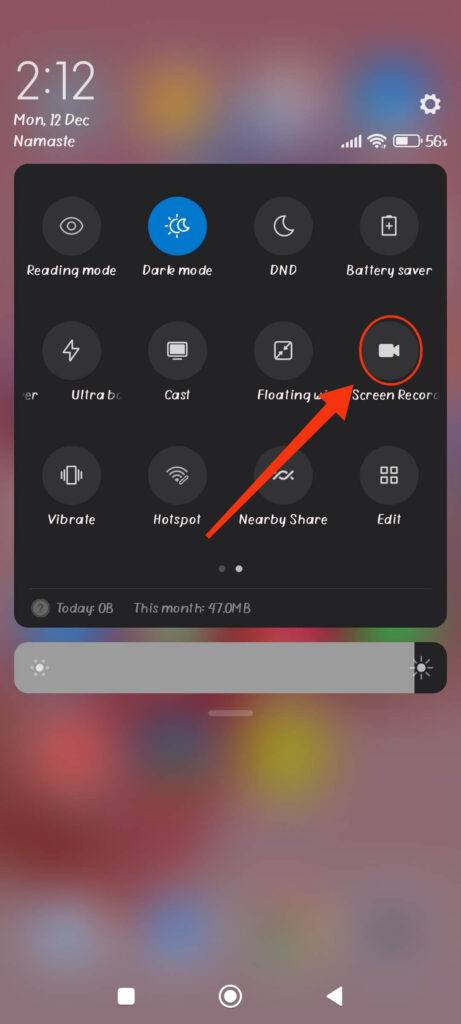
नोट: यदि तपाईंले यो विकल्प फेला पार्न सक्नुहुन्न भने, तपाईंको उपकरणले स्क्रिन रेकर्डिङलाई समर्थन नगर्न सक्छ। यो पुष्टि गर्न इन्टरनेटमा आफ्नो विशिष्ट मोडेल खोज्नुहोस्।
यदि तपाईंसँग iOS उपकरण छ भने, तपाईंले Snapchat मा स्क्रिनसट (SS) लिनको लागि बिल्ट-इन स्क्रिन रेकर्डर प्रयोग गर्न सक्नुहुन्न।
त्यसैले, एप स्टोरमा केही तेस्रो-पक्ष एपहरू खोज्ने प्रयास गर्नुहोस् र हेर्नुहोस् कि तिनीहरू तपाईंको विशेष उपकरणको लागि काम गर्छन् कि गर्दैनन्। यसबाहेक, त्यस्ता एपहरूको ठूलो संख्याको कारण, स्न्यापच्याटले ती सबैबाट आफूलाई बचाउन असमर्थ छ।
धेरै स्क्रिन रेकर्डिङ एप्लिकेसनहरू स्टोरमा भएकाले, हामी यहाँ कुनै विशेष एप्लिकेसन सिफारिस गर्ने छैनौं।
त्यसैले, ट्रायल-एन्ड-एरर विधि प्रयोग गरी हेर्नुहोस् र आफ्नो उपकरणमा काम गर्ने एउटा विधि खोज्नुहोस्। यस्ता एपहरूको मद्दतले, तपाईंले कुनै पनि स्न्याप गोप्य रूपमा रेकर्ड गर्न सक्नुहुन्छ।
विधि ४: गुगल सहायक (एन्ड्रोइड) प्रयोग गरेर स्क्रिनसट लिनुहोस्
के तपाईंलाई थाहा छ तपाईं गुगल सहायक प्रयोग गरेर आफ्नो लागि स्क्रिनसट लिन सक्नुहुन्छ? हो, यो विधिले तपाईंलाई कसैलाई पनि सचेत नगरी स्न्यापहरू रेकर्ड गर्न गुगल सहायक प्रयोग गर्न दिन्छ।
यो विधिले काम गर्नको लागि, तपाईं छिटो हुनुपर्छ। त्यसैले, पहिले, अन्य चीजहरूमा गुगल सहायक प्रयोग गरेर यसलाई प्रयोग गर्ने बानी बसाल्ने प्रयास गर्नुहोस्।
गुगल सहायक प्रयोग गरेर उनीहरूलाई थाहा नदिई स्न्यापमा स्क्रिनसट लिन तलका विधिहरू पालना गर्नुहोस्।
१. सुरु गर्नको लागि, Snapchat एप खोल्नुहोस् र आफ्नो प्रमाणहरू प्रयोग गरेर आफ्नो खातामा लग इन गर्नुहोस्।
२. त्यसपछि, ट्याप गरेर आफ्नो कुराकानी खण्डमा जानुहोस् कुराकानी तलको आइकन।
३. तपाईंले आफ्नो उपकरणमा रेकर्ड गर्न चाहनुभएको स्न्यापहरू खोल्नुहोस्।
अब, सकेसम्म चाँडो, गुगल सहायक तुरुन्तै सुरु गर्नुहोस्। यसको लागि, तपाईं या त भन्न सक्नुहुन्छ " हे गुगल "वा थिच्नुहोस् र होल्ड गर्नुहोस् गृह पृष्ठ बटन।
अब तपाईं भन्न सक्नुहुन्छ " स्क्रिनसट लिनुहोस् "तपाईंको गुगल सहायकलाई, र यसले तुरुन्तै काम गर्नेछ। यो काम गर्नको लागि तपाईंले कहिलेकाहीं माइक्रोफोन आइकन थिच्नु पर्ने हुन सक्छ।

याद राख्नुहोस् कि गुगल सहायकबाट लिइएको स्क्रिनसट तपाईंको उपकरणमा सुरक्षित हुने छैन। पछि प्रयोग गर्न तपाईंले यसलाई अन्य कुनै प्लेटफर्ममा सेयर गर्नुपर्नेछ।
राम्रो सुरक्षाको लागि हामी तपाईंलाई यसलाई आफ्नो गुगल ड्राइभ वा व्हाट्सएप खातामा सेयर गर्न सुझाव दिन्छौं। गुगल सहायकबाट स्क्रिनसट लिएपछि तपाईंलाई मनपर्ने कुनै पनि प्लेटफर्म (गुगल फोटो, मेसेन्जर, व्हाट्सएप, आदि) मा ट्याप गर्नुहोस्।
विधि ५: Snapchat एप्लिकेसन अनइन्स्टल गरेर पुन: स्थापना गरेर
यद्यपि सक्षम पार्ने पुरानो विधि हवाइजहाज मोड वा Snapchat बाट लग इन र आउट गर्न अब काम गर्दैन भने, हामीले एउटा नयाँ विधि फेला पारेका छौं जुन अझै पनि काम गर्छ।
यसको लागि, तपाईंले तलका चरणहरू पालना गरेर आफ्नो उपकरणमा काम गर्छ कि गर्दैन भनेर हेर्न सक्नुहुन्छ।
- पहिले, Snapchat अनुप्रयोग खोल्नुहोस् र आफ्नो खातामा लग इन गर्नुहोस्।
- त्यसपछि, लोकेसन आइकनको छेउमा रहेको तल दायाँपट्टि रहेको यसको आइकनमा ट्याप गरेर आफ्नो च्याट सेक्सनमा जानुहोस्।
- सबै च्याटहरू तपाईंको उपकरणमा लोड भएपछि, हवाइजहाज मोड खोल्नुहोस् । तपाईं माथिबाट तल स्वाइप गर्न सक्नुहुन्छ र " उडान मोड "वा" हवाइजहाज मोड "तपाईंको उपकरणमा।"
- अब, तपाईंले बचत गर्न चाहनुभएको स्न्यापहरू खोल्न सक्नुहुन्छ र सामान्य रूपमा आफ्नो स्मार्टफोनबाट स्क्रिनसट लिन सक्नुहुन्छ।
नोट: एन्ड्रोइड उपकरणमा स्क्रिनसट लिनको लागि तपाईंले पावर र भोल्युम डाउन बटनहरू एकैसाथ थिच्न सक्नुहुन्छ।
iOS प्रयोग गरेर स्क्रिनसट लिनको लागि, थिच्नुहोस् गृह बटन र पावर बटन सँगै जबसम्म तपाईंले त्यो क्लिक आवाज सुन्नुहुन्न।
५. स्क्रिनसट लिएपछि अनलाइन हुन नछोड्नुहोस्।
Snapchat अनुप्रयोगबाट बाहिर निस्कनुहोस् र यसलाई आफ्नो उपकरणबाट अनइन्स्टल गर्नुहोस्। तपाईंले पाउनुहुनेछ स्थापना रद्द गर्नुहोस् एपमा लामो समयसम्म थिचेपछि विकल्प।
६. अन्तमा, हवाइजहाज मोड बन्द गर्नुहोस् र आफ्नो उपकरणमा प्ले स्टोर वा एप स्टोरबाट Snapchat पुन: स्थापना गर्नुहोस्।
तपाईंले लग इन गरेपछि, तपाईंले देख्नुहुनेछ कि Snapchat ले तपाईंको कार्यको बारेमा अर्को पक्षलाई कुनै सूचना पठाउने छैन।
नोट: यद्यपि यो विधि जटिल छ र Wi-Fi जडान चाहिन्छ, यो अझै पनि पूर्ण रूपमा काम गर्दछ। त्यसैले, हामी सुझाव दिन्छौं कि तपाईं यो विधि अन्यत्र प्रयोग गर्नु अघि आफ्नो साथीसँग प्रयास गर्नुहोस्।
विधि ६: आफ्नो यन्त्रलाई अन्य यन्त्रहरूमा मिरर गरेर
अझै पनि काम गर्ने अर्को तरिका भनेको आफ्नो स्मार्टफोनलाई अन्य कुनै पनि उपकरणमा मिरर गर्नु हो। आफ्नो फोन मिरर गरेपछि, तपाईंले त्यो उपकरण प्रयोग गरेर कुनै पनि स्न्यापको स्क्रिनसट लिन सक्नुहुन्छ, र स्न्यापच्याटलाई थाहा हुनेछैन।
यस विधिको लागि तपाईंले केही स्क्रिन मिररिङ तेस्रो-पक्ष एपहरू डाउनलोड गर्नुपर्ने हुन सक्छ। तपाईंले केही नवीनतम स्मार्टफोनहरूमा इन-बिल्ट मिररिङ एप पनि फेला पार्न सक्नुहुन्छ।
यदि तपाईं तेस्रो-पक्ष एप प्रयोग गर्न चाहनुहुन्छ भने, हामी तपाईंलाई " एयरड्रोइड कास्ट "तपाईंको फोनलाई पीसी (विन्डोज वा म्याक) मा मिरर गर्न। तपाईं यो एप iOS र एन्ड्रोइड दुवै उपकरणहरूमा प्रयोग गर्न सक्नुहुन्छ।
यसलाई डाउनलोड गर्नुहोस् र आफ्नो उपकरणलाई आफ्नो पीसीमा मिरर गर्न एप्लिकेसनबाट निर्देशनहरू पालना गर्नुहोस्। अर्को पक्षलाई सूचित नगरी आफ्नो पीसीबाट आफ्नो स्न्यापहरूको स्क्रिनसट लिनुहोस्।
यो विधि अझै पनि काम गरिरहेको छ किनकि Snapchat ले तपाईंको उपकरणमा स्क्रिन मिररिङ पत्ता लगाउन सक्दैन। त्यसैले, तपाईं चिन्ता नगरी चुपचाप Snap मा SS (स्क्रिनसट) लिन यसलाई प्रयोग गर्न सक्नुहुन्छ।
स्न्यापच्याटमा स्क्रिनसट लिने पुरानो तरिकाहरू उनीहरूलाई थाहा नदिई (काम गर्न पनि सक्छ वा नहुन पनि सक्छ)
तपाईं सोच्दै हुनुहुन्छ होला, यदि यी विधिहरूले काम गरिरहेका छैनन् भने यो खण्डको के अर्थ? ठीक छ, हामी यो गरिरहेका छौं ताकि तपाईंले पहिले पत्ता लगाउनुभएका विधिहरू अझै प्रभावकारी छन् कि छैनन् भनेर हेर्न सक्नुहोस्।
यहाँ केही विधिहरू छन् जुन पहिले काम गर्थे तर अब काम गर्दैनन् वा Snapchat द्वारा प्याच गरिएका छन्।
हवाइजहाज मोड सक्रिय गर्दै
Snapchat लाई थाहा नदिई वा सूचना नपठाई स्क्रिनसट गर्न तपाईंले प्रयोग गर्न सक्ने सबैभन्दा धेरै प्रयोग हुने तरिकाहरू मध्ये एक हो हवाइजहाज मोड मा।
यद्यपि, स्न्यापच्याटले अब यो कमजोरीलाई समाधान गरेको छ, त्यसैले तपाईं फेरि अनलाइन आउँदा अर्को व्यक्तिले तुरुन्तै सूचना प्राप्त गर्नेछ।
त्यसैले, यदि तपाईंलाई लाग्छ कि तपाईं इन्टरनेट बन्द गरेर चुपचाप स्क्रिनसट लिन सक्नुहुन्छ भने, सचेत हुनुहोस्। तपाईं स्न्यापच्याटमा अनलाइन हुने बित्तिकै, यसले तपाईंका अन्य साथीहरूलाई तुरुन्तै सूचना पठाउनेछ।
Snapchat मा क्यास खाली गर्दै
पहिले, तपाईंले आफ्नो स्मार्टफोन (एन्ड्रोइड वा आईफोन) मा इन्टरनेट बन्द गरेपछि स्क्रिनसट लिन सक्नुहुन्थ्यो र तुरुन्तै क्यास खाली गर्न सक्नुहुन्थ्यो ताकि तपाईं अनलाइन फर्किएपछि एपले तपाईंको गतिविधिहरू बिर्सियोस्।
अब, यद्यपि, स्न्यापच्याटले तुरुन्तै सूचना पठाउनेछ, त्यसैले तपाईंले क्यास मेटाउनुभयो भने पनि, तपाईंको साथीलाई अझै पनि सूचना दिइनेछ।
लग आउट गर्दै र फेरि लग इन गर्दै
पहिले काम गर्ने अर्को तरिका भनेको इन्टरनेटबाट विच्छेदन गरेर र आफ्नो खाताबाट तुरुन्तै लग आउट गरेर स्क्रिनसटहरू लिनु हो।
तपाईंले लग इन गरेपछि, तपाईंको साथीले तपाईंले स्क्रिनसट लिनुभएको कुनै सूचना प्राप्त गर्नेछैन।
यद्यपि, स्न्यापच्याटले अब यो हुन दिने छैन। तपाईंको चाल जस्तोसुकै भए पनि, तपाईंको साथीलाई तपाईंको कार्यहरू थाहा हुनेछ।
नोट: माथि सूचीबद्ध विधिहरू Snapchat एपको पुरानो संस्करणहरूमा काम गर्न सक्छन्। यद्यपि, यसको लागि प्रेषक र प्राप्तकर्ता दुवैको मोबाइल फोनमा एपको पुरानो संस्करण हुनु आवश्यक छ।
त्यसैले, हामी तपाईंलाई माथि सूचीबद्ध विधिहरू प्रयोग नगर्न सुझाव दिन्छौं किनभने तिनीहरू असफल हुने सम्भावना धेरै उच्च हुन्छ।
चिन्ता नगर्नुहोस्; अर्को खण्डमा, हामी नयाँ विधिहरू सहित, स्क्रिनसटहरू लिने पुरानो विधिहरू प्रयोग गर्न जारी राख्न तपाईंले गर्न सक्ने केही समायोजनहरू देखाउनेछौं।
सोधिने प्रश्नहरू
१. के म Snapchat वेबबाट पीसी प्रयोग गरेर स्न्यापहरूको स्क्रिनसट वा रेकर्ड गर्न सक्दिन?
दुर्भाग्यवश, छैन। अहिले सम्म, Snapchat Web ले कम्प्युटर वा ल्यापटपमा Snaps लाई समर्थन गर्दैन। यसको मतलब तपाईंको साथीले पठाएको कुनै पनि Snaps प्ले गर्न तपाईंलाई आफ्नो मोबाइल फोन चाहिन्छ।
त्यसकारण, यदि तपाईंले डेस्कटप वेब ब्राउजरमा स्न्यापच्याट वेब प्रयोग गर्ने प्रयास गर्नुभयो भने, तपाईंले कुनै पनि स्न्यापहरू प्ले गर्न सक्नुहुन्न।
यद्यपि, तपाईंको एन्ड्रोइड वा आईओएस उपकरणलाई पीसीमा स्क्रिन मिरर गर्ने विकल्प अझै पनि छ (विन्डोज वा म्याक)। यसको साथ, तपाईं आफ्नो फोनलाई आफ्नो पीसीमा मिरर गर्न सक्नुहुन्छ र पीसी प्रयोग गरेर सजिलै रेकर्ड गर्न सक्नुहुन्छ।
२. के अरू मानिसहरूलाई थाहा नदिई Snapchat मा उनीहरूको Snaps को स्क्रिनसट लिनु कानुनी हो?
होइन, अरूलाई सूचित नगरी Snapchat मा कुनै पनि Snaps वा च्याटको स्क्रिनसट लिनु गैरकानूनी होइन। यद्यपि, कसैको जानकारी बिना कसैको फोटो वा Snapchat भिडियोहरू आफ्नो उपकरणमा सुरक्षित गर्नु नैतिक रूपमा गलत हो।
त्यसैले, केवल स्क्रिनसट लिनु गैरकानूनी होइन। यद्यपि, तपाईंले तिनीहरूलाई कसरी प्रयोग गर्नुहुन्छ भन्ने कुरा पूर्णतया फरक कुरा हो। त्यसैले, ब्ल्याकमेल जस्ता अवैध हुन सक्ने अनलाइन सामग्रीको दुरुपयोग नगर्न सावधान रहनुहोस्।
३. कसैलाई थाहा नदिई म कसरी Snapchat मा उसको कथाको स्क्रिनसट लिन सक्छु?
यदि तपाईं व्यक्तिलाई थाहा नदिई कुनै कथाको स्क्रिनसट लिन चाहनुहुन्छ भने, गुगल सहायक प्रयोग गरेर स्क्रिनसट लिनु उत्तम तरिका हो। तपाईं आफ्नो उपकरणमा कुनै पनि कथा सजिलै सुरक्षित गर्न तेस्रो-पक्ष स्क्रिन रेकर्डर पनि प्रयोग गर्न सक्नुहुन्छ।
यद्यपि, iOS (iPhone वा iPad) को लागि, हामी तपाईंलाई स्क्रिन मिररिङ विधि प्रयोग गर्न सुझाव दिन्छौं किनभने Android भन्दा iOS मा धेरै प्रतिबन्धहरू छन्। Android मा काम गरेको उही विधि iOS उपकरणहरूको लागि काम नगर्न सक्छ।
निष्कर्ष
अन्तमा, हामी तपाईंलाई चेतावनी दिन्छौं कि Snapchat मा कसैको सामग्रीको स्क्रिनसट उनीहरूलाई थाहा नदिई लिनु उनीहरूको गोपनीयताको उल्लङ्घन हो।
त्यसैले, गैरकानूनी गतिविधिको लागि माथिका विधिहरू प्रयोग नगर्नु नै राम्रो हुन्छ। यदि तपाईं तिनीहरूलाई सम्झन चाहनुहुन्छ तर अरूलाई सचेत गराउन चाहनुहुन्न भने, तपाईंले माथि वर्णन गरिएका विधिहरू सावधानीपूर्वक प्रयोग गर्न सक्नुहुन्छ।
जे भए पनि, हामी आशा गर्छौं कि अब तपाईंका कुनै पनि शंकाहरू हटेका छन्। हामीले पत्ता लगाएका अन्य कुनै पनि विकल्पहरूको बारेमा हामी तपाईंलाई अपडेट राख्नेछौं। यसैबीच, सिकौं Snapchat मा "YK" को अर्थ के हो? ।
यो पोस्ट कत्तिको उपयोगी रह्यो?
यसलाई मूल्याङ्कन गर्न तारामा क्लिक गर्नुहोस्!
औसत मूल्याङ्कन / ५. मत गणना:




