
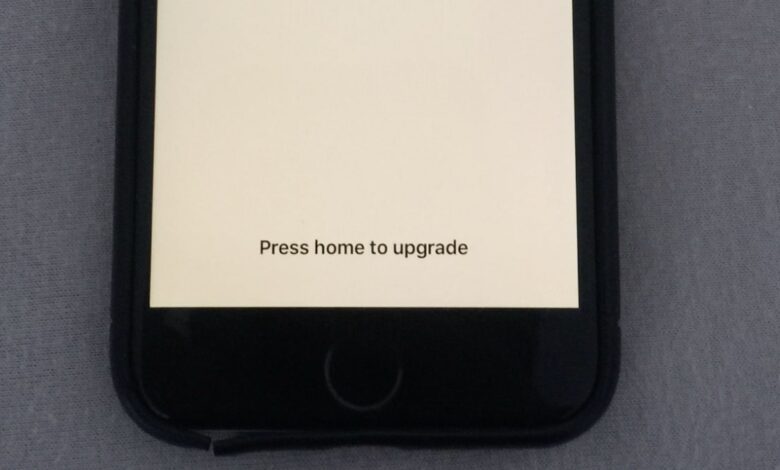
प्रयोगकर्ताको चिन्ता:
"मेरो आईफोन १६ प्रो बारम्बार अन र अफ भइरहेको थियो। मैले आईओएस संस्करण अपग्रेड गर्न आईट्यून्समा आईफोन जडान गरें। अब आईफोन अपग्रेड गर्न होम थिच्नुहोस् मा अड्किएको छ। यसलाई कसरी ठीक गर्ने?"
हाल, एप्पलले पछिल्लो iOS १८ जारी गरेको छ, र धेरै iOS प्रयोगकर्ताहरूले आफ्ना उपकरणहरूलाई नवीनतम iOS प्रणालीमा अपग्रेड गरेका छन्। तर धेरै iPhone प्रयोगकर्ताहरूले आफ्ना उपकरणहरू अद्यावधिक वा पुनर्स्थापना गरेपछि "अपग्रेड गर्न गृह थिच्नुहोस्" स्क्रिनको सामना गर्छन्। यो समस्या सामान्यतया iOS अपग्रेड प्रक्रियाको क्रममा देखा पर्दछ जब उपकरण स्थिर हुन्छ र सेटअप पूरा गर्न असफल हुन्छ। सामान्य कारणहरूमा अवरोधित अद्यावधिकहरू, फर्मवेयर भ्रष्टाचार, वा सफ्टवेयर द्वन्द्वहरू समावेश छन्। जब यो हुन्छ, प्रयोगकर्ताहरू गृह स्क्रिन पहुँच गर्न वा स्थापना समाप्त गर्न असमर्थ हुन्छन्, जसले गर्दा आईफोन अड्किएको र अनुत्तरदायी रहन्छ।
यद्यपि, धेरै प्रयोगकर्ताहरू छन् जसले आफ्नो आईफोन अपग्रेड गर्न होम बटन थिच्दा अड्किएको, त्यसपछि स्क्रिन पूर्ण रूपमा प्रतिक्रियाहीन वा क्र्यास हुने समस्यामा पर्छन्। पढ्नुहोस् र जाँच गर्नुहोस्।
तरिका १. आफ्नो आईफोन/आईप्याड पुन: सुरु गर्नुहोस्
यदि तपाईंको आईफोन iOS १८ वा iOS २६ मा अपग्रेड गर्दा स्क्रिन अपग्रेड गर्न होम थिच्नुहोस् भन्ने बटनमा अड्किएको छ भने, तपाईंले स्क्रिनमा "स्लाइड टु पावर अफ" नदेखिएसम्म पावर बटन लामो समयसम्म थिच्ने प्रयास गर्न सक्नुहुन्छ। आफ्नो आईफोन वा आईप्याड बन्द गर्न यसलाई बायाँबाट दायाँ स्लाइड गर्नुहोस्। केही समय पर्खनुहोस्, एप्पल लोगो नदेखिएसम्म पावर बटन फेरि थिच्नुहोस् र होल्ड गर्नुहोस्।
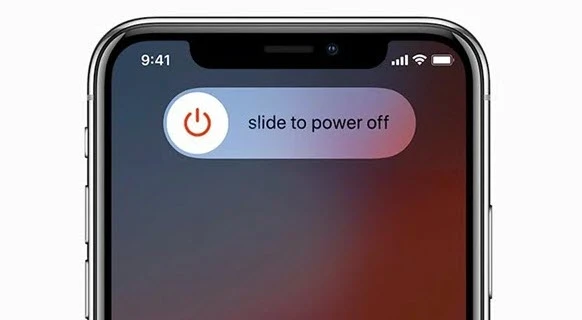
यदि आईफोन रिबुट गरेपछि पनि अपग्रेड गर्न होम थिच्नुहोस् भन्ने अवस्थामा अड्किएको छ भने, माथिका चरणहरू दोहोर्याउनुहोस् र आफ्नो उपकरण ४ देखि ५ पटक पुन: सुरु गर्नुहोस्। यदि भाग्यमानी भएमा, यसले पासकोड प्रविष्टि स्क्रिन देखाउनेछ।
तरिका २. iOS उपकरणहरूलाई जबरजस्ती पुन: सुरु गर्नुहोस्
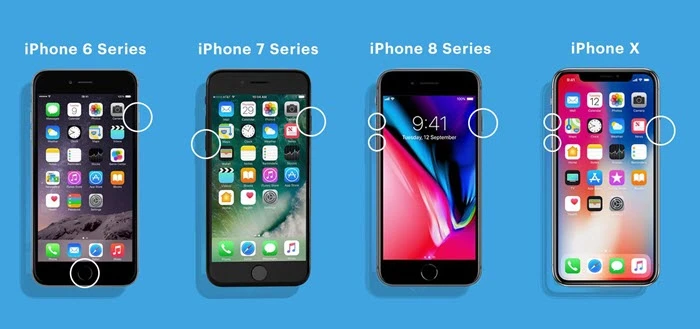
यदि सामान्य पुन: सुरु गर्दा यो समस्या समाधान भएन भने, तपाईं आफ्नो iOS उपकरणलाई जबरजस्ती पुन: सुरु गर्न छनौट गर्न सक्नुहुन्छ। चरणहरू फरक-फरक उपकरणहरू अनुसार फरक-फरक हुन्छन्:
- आईफोन ८ र पछिल्ला संस्करणका लागि : भोल्युम बढाउने बटन छिटो थिच्नुहोस् र छोड्नुहोस् > भोल्युम घटाउने बटन छिटो थिच्नुहोस् र छोड्नुहोस् > एप्पल लोगो देखा पर्दा साइड बटन थिच्नुहोस् र छोड्नुहोस्।
- आईफोन ७ वा ७ प्लसको लागि : Sleep/Wake बटन र Volume Down बटनलाई एकै समयमा थिचिराख्नुहोस् > Apple लोगो नदेखेसम्म दुई बटनहरू छोड्नुहोस्।
- iPhone 6s र सोभन्दा पहिलेका लागि : होम बटन र स्लीप/वेक बटन एकै समयमा थिचिराख्नुहोस् > एप्पलको लोगो देखा पर्दा दुवै बटनहरू छोड्नुहोस्।
तरिका ३. iTunes मार्फत आईफोन पुनर्स्थापित गर्नुहोस्
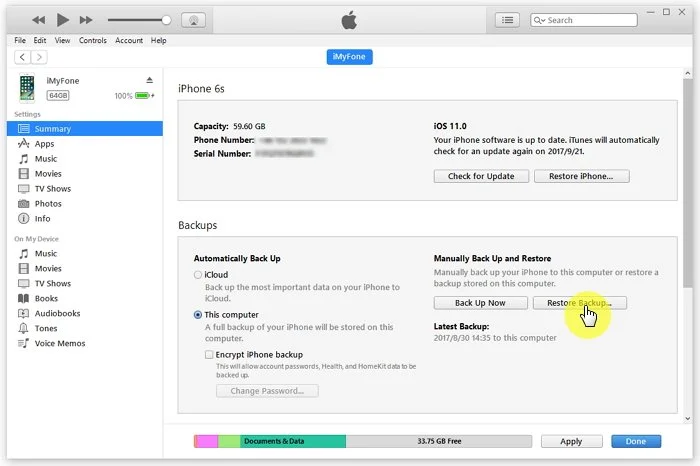
यदि फोर्स रिबुट पछि यसले काम गरेन भने, तपाईं समस्यालाई बाइपास गर्न iTunes मार्फत आफ्नो iPhone वा iPad पुनर्स्थापित गर्ने प्रयास गर्न सक्नुहुन्छ। यो ध्यान दिनु महत्त्वपूर्ण छ कि एक पटक प्रणाली पुनर्स्थापित भएपछि, फोनमा भएका सबै मूल डेटा मेटिनेछन्, जस्तै सम्पर्कहरू, SMS, संगीत, भिडियोहरू, र अन्य सामग्री। यदि तपाईंले अन्ततः सचेत विचार-विमर्श पछि प्रणाली पुनर्स्थापित गर्ने निर्णय गर्नुभएको छ भने, तलका चरणहरू पालना गर्नुहोस्:
- iTunes खोल्नुहोस् र यो पछिल्लो संस्करण चलिरहेको छ भनी सुनिश्चित गर्नुहोस्। यदि छैन भने, तपाईं एप्पलको वेबसाइटमा गएर पछिल्लो संस्करण डाउनलोड गर्न सक्नुहुन्छ।
- आफ्नो आईफोनलाई कम्प्युटरमा जडान गर्न USB केबल प्रयोग गर्नुहोस्। यस समयमा, कम्प्युटरले उपकरण चिन्न सक्दैन; यसलाई जबरजस्ती पुन: सुरु गर्न तपाईंले तरिका २ मा दिइएका चरणहरू पालना गर्नुपर्छ।
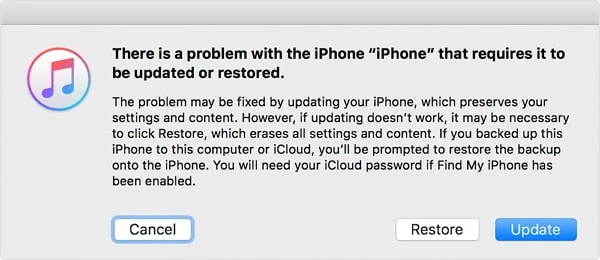
- त्यसपछि, तपाईंले "पुनर्स्थापना" वा "अपडेट" गर्ने विकल्प देख्नुहुनेछ। प्रक्रिया अगाडि बढाउन "पुनर्स्थापना" मा ट्याप गर्नुहोस्।
तरिका ४. रिकभरी मोडमा Finder(iTunes) मार्फत iOS रिस्टोर गर्नुहोस्
तपाईंले आफ्नो आईफोनलाई रिकभरी मोडमा राख्नुभएको हुन सक्छ र आईट्यून्सको साथ आईफोन अपडेट गर्नुभएको हुन सक्छ, तपाईं मेरो आईफोन खोज्नुहोस् बन्द गर्न सक्नुहुन्छ र डाटा हानि बिना आईओएस पुन: स्थापना गर्न आईट्यून्स प्रयोग गर्न सक्नुहुन्छ।
- iTunes लाई पछिल्लो संस्करणमा अपडेट गर्नुहोस् र आफ्नो iPhone प्लग इन गर्नुहोस्।
- iTunes चलाउनुहोस् र आईफोनलाई रिकभरी मोडमा राख्नुहोस्।
- एउटा सन्देश पप अप हुनेछ र तपाईंलाई उपकरण पुनर्स्थापित गर्न आवश्यक छ कि भनेर सोध्नेछ। 'अपडेट' मा क्लिक गर्नुहोस् र डेटा नगुमाई iOS स्थापना गर्नुहोस्।
तरिका ५. डाटा नोक्सान बिना अपग्रेड गर्न होम थिच्नुहोस्, आईफोन अड्किएको समाधान गर्ने उत्तम तरिका
केही iOS बगहरूले पनि अपग्रेड समस्याहरू निम्त्याउन सक्छन्; त्यसैले, iPhone, iPad, र iPod touch मा यस प्रकारको प्रणाली समस्या समाधान गर्न भरपर्दो, सुरक्षित iOS मर्मत उपकरण प्रयोग गर्नु राम्रो विचार हो। iOS प्रणाली रिकभरी यसलाई तपाईंले भर पर्न सक्ने सबैभन्दा प्रशंसनीय उपकरणहरू मध्ये एक मानिन्छ। यसले डेटा नमेटाई तपाईंको आईफोनलाई सामान्य अवस्थामा पुनर्स्थापित गर्न मद्दत गर्दछ। अपडेटको समयमा तपाईंको उपकरण फ्रिज भएको होस् वा होम बटन थिचेपछि प्रतिक्रिया दिन असफल भए पनि, यो सफ्टवेयरले अन्तर्निहित प्रणाली त्रुटिहरूलाई सुरक्षित रूपमा मर्मत गर्न सक्छ। यसले आईफोन १७/१७ एयर/१७ प्रो/१७ प्रो म्याक्स सहित सबै आईफोन मोडेलहरूलाई समर्थन गर्दछ, र iOS १८ र iOS २६ सँग पूर्ण रूपमा उपयुक्त छ, जसले यसलाई आईओएस अपडेट र प्रणाली-सम्बन्धित समस्याहरू कुशलतापूर्वक समाधान गर्नको लागि एक आदर्श विकल्प बनाउँछ।
तल iOS प्रणाली पुन: प्राप्तिको मुख्य विशेषताहरू छन्:
- यो उपकरण आईफोन, आईप्याड र आईपड टचमा आईओएसका विभिन्न समस्याहरू समाधान गर्न समर्पित छ, जस्तै आईफोन अपग्रेड असफल, आईफोन कालो/सेतो स्क्रिनमा अड्किएको, र रिकभरी/DFU मोड।
- फिक्सिङ प्रक्रिया पछि तपाईंको उपकरणमा अवस्थित डेटा प्रभावित हुने छैन।
- यसले iOS १८ चल्ने नयाँ iPhone १७ लाई समर्थन गर्दछ।
- यसले तपाईंलाई प्रयोग गर्न सजिलो हुने बुद्धिमान इन्टरफेस प्रदान गर्दछ।
नि:शुल्क डाउनलोड नि:शुल्क डाउनलोड
iOS सिस्टम रिकभरीको साथ अपग्रेड गर्न प्रेस होममा अड्किएको आईफोन कसरी ठीक गर्ने:
चरण १। आफ्नो कम्प्युटरमा यो iOS मर्मत उपकरण डाउनलोड, स्थापना र सुरुवात गर्नुहोस्, र गृह इन्टरफेसबाट "मानक मोड" चयन गर्नुहोस्।

चरण २। USB केबल मार्फत कम्प्युटरमा आफ्नो आईफोन जडान गर्नुहोस् र "अर्को" मा क्लिक गर्नुहोस्। कार्यक्रमले तपाईंलाई DFU वा रिकभरी मोडमा प्रवेश गर्न प्रोम्प्ट गर्नेछ। त्यसो गर्नको लागि केवल अन-स्क्रिन निर्देशनहरू पालना गर्नुहोस्।

चरण ३। तपाईंको उपकरण कार्यक्रम द्वारा पहिचान भएपछि, तपाईंको उपकरण मोडेलको लागि सम्बन्धित फर्मवेयर प्याकेज पत्ता लगाउन र डाउनलोड गर्न "डाउनलोड" बटनमा क्लिक गर्नुहोस्।

चरण ४। फर्मवेयर सफलतापूर्वक डाउनलोड भएपछि, "फिक्स नाउ" मा क्लिक गर्नुहोस् र कार्यक्रमले उपकरण मर्मत गर्न थाल्नेछ। त्यसपछि, तपाईंको उपकरण अपग्रेड गर्न गृह थिच्नुहोस् स्क्रिनबाट बाहिर निस्कनेछ।

नि:शुल्क डाउनलोड नि:शुल्क डाउनलोड
अपग्रेड गर्न होम थिच्दा आईफोन अड्किएको बारेमा सोधिने प्रश्नहरू
१. मेरो आईफोन किन अपडेट स्क्रिनमा अड्किएको छ?
कुनै पनि सफ्टवेयर वा हार्डवेयर समस्याले अपडेट प्रक्रियामा बाधा पुर्याउनेछ।
२. iOS अपडेट अवरुद्ध भएमा के हुन्छ?
यदि अपडेट प्रक्रियाको क्रममा तपाईंले आफ्नो आईफोन विच्छेद गर्दा अपडेट अवरुद्ध भयो भने, यसले डेटाको प्रवाहमा बाधा पुर्याउन सक्छ र यसलाई निष्क्रिय वा "इँटाले भरिएको" बनाउन सक्छ।
निष्कर्ष
हामीले सबै सम्भावित ट्यूटोरियलहरू सङ्कलन गरेका छौं जुन तपाईंको लागि अपग्रेड गर्न होम बटन थिच्दा अड्किएको आईफोन समस्या समाधान गर्न उपयोगी हुनेछ। यदि ती मध्ये कुनै पनि तपाईंको लागि काम गर्न योग्य छैन भने, तपाईं यसको फाइदा लिन सक्नुहुन्छ iOS प्रणाली रिकभरी डेटा हानि बिना यो समस्यालाई बाइपास गर्न।
यो पोस्ट कत्तिको उपयोगी रह्यो?
यसलाई मूल्याङ्कन गर्न तारामा क्लिक गर्नुहोस्!
औसत मूल्याङ्कन / ५. मत गणना:




