एप र उपकरणहरूमा डार्क मोड बढ्दो रूपमा लोकप्रिय सुविधा बनेको छ। यसको गाढा रंग योजनाले कम प्रकाश भएको वातावरणमा आँखाको तनाव कम गर्न मद्दत गर्दछ। यसले OLED डिस्प्ले प्रयोग गर्ने मोबाइल उपकरणहरूमा ब्याट्रीको आयु बचत गर्न पनि मद्दत गर्दछ। यसको विश्वव्यापी प्रयोगकर्ता आधारको साथ, इन्स्टाग्रामको लागि डार्क मोड थप्नु अर्थपूर्ण छ।
भाग्यवश, iOS र एन्ड्रोइड उपकरणहरूमा इन्स्टाग्रामको डार्क मोड सक्षम पार्नु सरल छ। आईफोन र एन्ड्रोइड फोनहरूमा चरणहरू लगभग समान छन्। फोनहरू बाहेक, इन्स्टाग्रामको वेबसाइट इन्टरफेसले तपाईंलाई डार्क मोड सक्षम गर्न पनि अनुमति दिन्छ।
इन्स्टाग्रामको परम्परागत प्रयोगकर्ता इन्टरफेसमा गाढा पाठ सहितको सेतो पृष्ठभूमि समावेश छ। यो परम्परागत दृष्टिकोणको सट्टा, तपाईंसँग अँध्यारो मोड इन्स्टाग्राममा ।
आँखाको लागि फाइदाको थप हल्लासँगै, डार्क मोडमा स्क्रिन प्रयोग गर्दा, धेरै मानिसहरूले आफ्ना एपहरूमा डार्क मोडलाई प्राथमिकता दिन थालेका छन्। यसको माथि, कम उज्यालो स्क्रिनको अर्थ कम ब्याट्री खपत हो।
डार्क मोडको बढ्दो लोकप्रियता यसकारण पनि छ कि धेरैले विश्वास गर्छन् कि यसले हाम्रो आँखालाई नीलो प्रकाशको सम्पर्कमा आउन कम गर्न मद्दत गर्दछ। यसले, फलस्वरूप, उचित निद्रा र आराम प्राप्त गर्ने क्षमतामा मद्दत गर्दछ। यी सबै फाइदाहरूका साथ, मानिसहरू निश्चित छन् कि अँध्यारो मोडमा स्विच गर्नुहोस् सकेसम्म धेरै पटक।
इन्स्टाग्राम सबैभन्दा धेरै प्रयोग हुने सामाजिक सञ्जाल एपहरू मध्ये एक भएकोले, यसलाई डार्क मोडमा कसरी राख्ने भनेर जान्न उपयुक्त हुन्छ। पूर्वनिर्धारित रूपमा, लाइट मोड इन्स्टाग्राममा सक्रिय सेटिङ हो। त्यसैले इन्स्टाग्रामलाई डार्क मोडमा परिवर्तन गर्नुहोस् , तपाईंले सुविधा सक्रिय गर्नुपर्नेछ।
एन्ड्रोइड फोनमा इन्स्टाग्राममा डार्क मोड कसरी अन गर्ने
त्यहाँ एउटा धेरै सजिलो तरिका छ जसबाट तपाईं सक्नुहुन्छ डार्क मोड सक्रिय गर्नुहोस् वा खोल्नुहोस् तपाईंको इन्स्टाग्राम एन्ड्रोइड अनुप्रयोगमा। तलका केही चरणहरू पालना गर्नुहोस्।
१. इन्स्टाग्राम एप मार्फत आफ्नो एन्ड्रोइड स्मार्टफोनमा आफ्नो इन्स्टाग्राम खातामा लग इन गर्नुहोस्।
२. लग इन गरेपछि, आफ्नो प्रोफाइल स्क्रिनमा जानुहोस्।
३. अब, माथिल्लो दायाँ कुनामा, तपाईंले ह्याम्बर्गर मेनु देख्नुहुनेछ। त्यसमा ट्याप गर्नुहोस्।
४. अर्को, जानुहोस् सेटिङहरू ।

५. अब स्क्रिनमा सेटिङ पृष्ठ देखा पर्नेछ। यहाँ, फेला पार्नुहोस् विषयवस्तु विकल्प र यसमा ट्याप गर्नुहोस्।
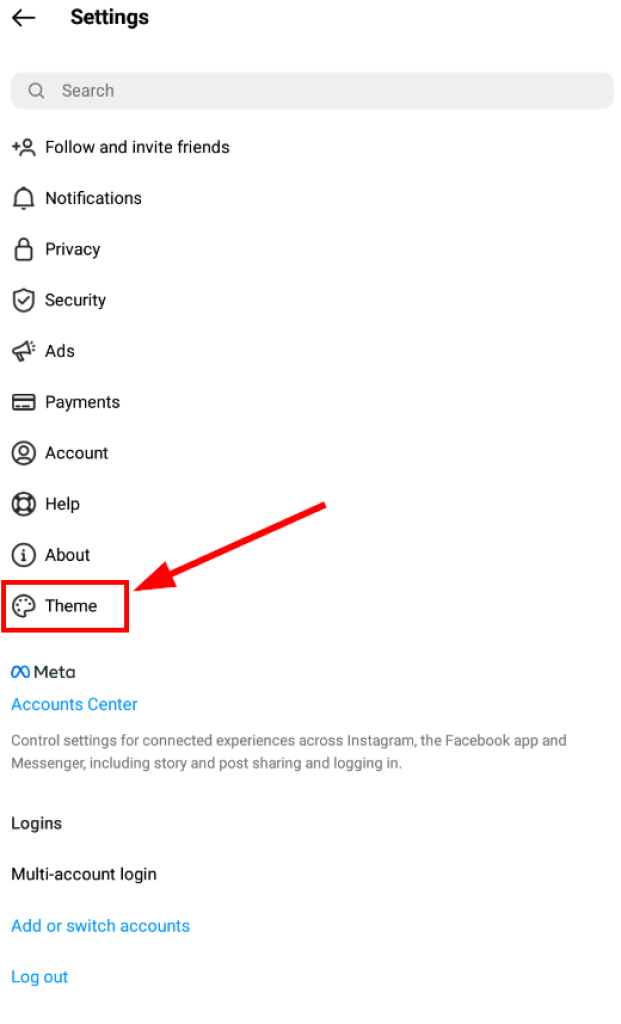
६. अब, जाँच गर्नुहोस् अँध्यारो विकल्प। यसले तपाईंको इन्स्टाग्राम खातामा डार्क मोड सक्षम पार्नेछ।

लाइट मोडमा फर्कनु वा इन्स्टाग्राम डार्क मोड बन्द गर्नु उत्तिकै सजिलो छ।

फेसबुक, व्हाट्सएप, इन्स्टाग्राम, स्न्यापच्याट, लाइन, टेलिग्राम, टिन्डर र अन्य सामाजिक सञ्जाल एपहरूमा जासुसी गर्नुहोस्; GPS स्थान, पाठ सन्देशहरू, सम्पर्कहरू, कल लगहरू र थप डेटा सजिलै ट्र्याक गर्नुहोस्! १००% सुरक्षित!
बस जानुहोस् सेटिङहरू र विषयवस्तु माथि देखाइए अनुसार पृष्ठ। त्यसपछि, जाँच गर्नुको सट्टा लाइट मोड विकल्प जाँच गर्नुहोस् अँध्यारो मोड ।

यदि तपाईंको आँखाको तनाव कम गर्न डार्क मोड पर्याप्त छैन र तपाईंले अस्थायी रूपमा विश्राम लिनु पर्छ भने, आफ्नो इन्स्टाग्राम खातालाई अस्थायी रूपमा कसरी असक्षम गर्ने भनेर जान्नुहोस्।
iOS (iPhone) मा Instagram मा डार्क मोड कसरी अन गर्ने
एन्ड्रोइडमा जस्तो नभई, आईफोनमा डार्क मोड प्राप्त गर्न फरक तरिका अपनाइन्छ। सुरु गर्नु अघि, आफ्नो iOS संस्करण १३ वा सोभन्दा माथिको छ ।
१. पहिले, आफ्नो iOS उपकरणको सेटिङहरू इन्स्टाग्राम एपको सट्टा।
२. अर्को, स्क्रोल गर्नुहोस् र खोज्नुहोस् डिस्प्ले र चमक सेटिङ पृष्ठमा रहेको विकल्प। एकचोटि तपाईंले यसलाई फेला पार्नुभयो भने, यसमा ट्याप गर्नुहोस्।

३. अब, अन्तर्गत उपस्थिति उपखण्ड, तपाईंले प्रकाशको लागि विकल्प पाउनुहुनेछ र अँध्यारो विषयवस्तुहरू । गाढा विकल्प सक्षम पारिएको छ भनी सुनिश्चित गर्नुहोस्।

४. त्यसो गरिसकेपछि, आफ्नो iOS उपकरणमा इन्स्टाग्राम एप सुरु गर्नुहोस्। अब एप डार्क मोड सक्षम पारेर खुल्नेछ।
नोट: iOS स्टोरबाट इन्स्टाग्राम एपमा डार्क मोड अन र अफ गर्न सकिँदैन। तपाईंको आईफोन वा आईप्याडको लागि, तपाईंले निम्नबाट सेटिङहरू परिवर्तन गर्न आवश्यक छ: उपकरण सेटिङहरू ।
डार्क मोडको अर्थ तपाईं इन्कग्निटोमा जानुभएको होइन । मानिसहरूले अझै पनि तपाईंको सार्वजनिक इन्स्टाग्राम प्रोफाइल हेर्न सक्छन्। आफ्नो इन्स्टाग्रामलाई कसरी निजी बनाउने भनेर जान्नको लागि यो द्रुत गाइड पालना गर्नुहोस्।
पीसीमा इन्स्टाग्राम डार्क मोड कसरी अन गर्ने
जब हामी इन्स्टाग्राम खोल्न हाम्रो डेस्कटप पीसी प्रयोग गर्छौं, हामी सामान्यतया वेब ब्राउजर मार्फत गर्छौं। केही प्रसिद्ध वेब ब्राउजरहरूमा विन्डोज पीसीमा क्रोम र म्याकमा सफारी समावेश छन्।
तपाईंले जुनसुकै प्रकारको ल्यापटप वा कम्प्युटर प्रयोग गर्नुभएको भए पनि वा तपाईंले प्रयोग गर्नुभएको वेब ब्राउजर भए पनि निम्न विधिहरूले काम गर्नेछन्। यद्यपि, त्यहाँ छन् प्रत्यक्ष दृष्टिकोण छैन जसद्वारा तपाईंले इन्स्टाग्राम वेबमा डार्क मोड सुविधाको आनन्द लिन सक्नुहुन्छ। त्यसैले, तपाईंले आफ्नो इन्स्टाग्राम खातामा डार्क मोड सक्षम गर्न यी द्रुत र सजिलो राउन्डअबाउट तरिकाहरू प्रयोग गर्नुपर्नेछ।
वेब संस्करणमा (तपाईंको कम्प्युटरको वेब ब्राउजरमा) डार्क मोड सक्रिय गर्न दुई तरिकाहरू छन्।
विधि १: वेब ब्राउजरमा अनुकूलन URL प्रविष्ट गरेर
जब तपाईं आफ्नो वेब ब्राउजरमा इन्स्टाग्रामको वेब संस्करण प्रयोग गर्नुहुन्छ, तपाईं सामान्यतया निम्न ठेगानामा जानुहुन्छ: www.instagram.com। यसले इन्स्टाग्रामको परम्परागत हल्का संस्करण (कालो पाठ सहितको सेतो पृष्ठभूमि) सुरु गर्नेछ।
त्यसैले अनुकूलन URL प्रयोग गरेर डार्क मोडमा वेब संस्करण सुरु गर्न, तलका सजिलो चरणहरू पालना गर्नुहोस्।
१. आफ्नो वेब ब्राउजर खोल्नुहोस् (तपाईं आफ्नो प्राथमिकता अनुसार वेब ब्राउजर छनौट गर्न सक्नुहुन्छ: सफारी, क्रोम, वा अन्य कुनै)
२. आफू अनुकूल URL प्रविष्ट गर्नुहोस् www.instagram.com/?theme=dark तपाईंको ब्राउजरको URL ठेगाना पट्टीमा।

३. अब, तपाईंको इन्स्टाग्राम डार्क मोडमा खुल्नेछ।
नोट: वेब संस्करणमा तपाईंको सेटिङ पृष्ठ मार्फत डार्क मोड सक्रिय गर्ने कुनै सेटिङ छैन।
विधि २: ब्राउजर एक्सटेन्सन स्थापना गर्दै
तपाईंको वेब ब्राउजरमा डार्क मोड सक्षम गर्ने अर्को तरिका तेस्रो-पक्ष एक्सटेन्सनहरू स्थापना गर्नु हो। यो गर्ने आधिकारिक तरिका नहुन सक्छ, तर यसले काम पूरा गर्छ।
आफ्नो वेब ब्राउजरको एक्सटेन्सन स्टोरमा जानुहोस् वा गुगल मार्फत डार्क-मोड इन्स्टाग्राम एक्सटेन्सनहरू खोज्नुहोस्।
एउटा उदाहरण हो इन्स्टाग्रामको लागि रात्रि मोड गुगल क्रोम एक्सटेन्सन। यो हलुका छ, केही किलोबाइट मात्र ठाउँ ओगट्छ, र कुशल छ।

इन्स्टाग्रामको लागि नाइट मोड गुगल क्रोम एक्सटेन्सन
निष्कर्ष
अन्त्यमा, इन्स्टाग्राममा डार्क मोड सक्रिय गर्नु केवल दृश्य प्राथमिकता मात्र होइन - यसले अर्थपूर्ण रूपमा आराम, फोकस, र तपाईंको उपकरणको दक्षतामा पनि सुधार गर्दछ। गाढा इन्टरफेसले कठोर स्क्रिनको चमक कम गर्छ, विशेष गरी कम प्रकाश भएको वातावरणमा, लामो समयसम्म स्क्रोलिङ गर्दा हुन सक्ने आँखाको तनाव र टाउको दुखाइलाई कम गर्न मद्दत गर्दछ। यसले उज्यालो सेतो पृष्ठभूमिमा एक्सपोजर सीमित गरेर रातमा राम्रो निद्रा बानीलाई पनि समर्थन गर्न सक्छ। OLED र AMOLED डिस्प्लेहरूमा, गाढा पिक्सेललाई कम पावर चाहिन्छ, जसको अर्थ डार्क मोडले दैनिक प्रयोगको समयमा उल्लेखनीय ब्याट्री बचतमा योगदान पुर्याउन सक्छ।
सबैभन्दा राम्रो पक्ष के हो भने इन्स्टाग्राममा डार्क मोड सक्षम पार्नु प्लेटफर्महरूमा सरल र एकरूप छ। चाहे तपाईं iOS, Android प्रयोग गर्दै हुनुहुन्छ, वा डेस्कटपबाट ब्राउज गर्दै हुनुहुन्छ, तपाईं सिधै इन्स्टाग्राममा वा तपाईंको फोनको प्रणाली उपस्थिति नियन्त्रणहरू मार्फत सेटिङहरू द्रुत रूपमा पहुँच गर्न सक्नुहुन्छ। केही सेकेन्ड भित्र, एप एक चिल्लो, अँध्यारो इन्टरफेसमा रूपान्तरण हुन्छ जुन आधुनिक र आँखामा सजिलो महसुस हुन्छ। राति अबेरसम्म नियमित रूपमा काम, मनोरञ्जन र सन्देशहरू बीच स्विच गर्ने प्रयोगकर्ताहरूका लागि, यो सानो ट्वीकले इन्स्टाग्रामलाई कुनै पनि समयमा प्रयोग गर्न धेरै सहज बनाउन सक्छ।
इन्स्टाग्रामले अँध्यारो मोड अपनाएको छ जसले पहुँच र निजीकरणप्रति प्लेटफर्मको व्यापक प्रतिबद्धतालाई पनि प्रतिबिम्बित गर्दछ। फन्ट साइज, सूचनाहरू, र समय-व्यवस्थापन रिमाइन्डरहरूको नियन्त्रणको साथसाथै, डार्क मोडले प्रयोगकर्ताहरूलाई उनीहरूले एप कसरी अनुभव गर्छन् भन्ने कुरामा बढी नियन्त्रण दिन्छ। तपाईं केवल सौन्दर्यलाई प्राथमिकता दिनुहुन्छ वा तपाईं यात्राको क्रममा ब्याट्री बचत गर्न खोज्दै हुनुहुन्छ, यसले तपाईंलाई एकल इन्टरफेसमा बाध्य पार्नुको सट्टा तपाईंको जीवनशैलीमा अनुकूलन गर्छ।
यदि तपाईंले छलफल गरिएका चरणहरू पालना गर्नुभयो भने, तपाईंको उपकरणको पर्वाह नगरी, तपाईंले केही ट्यापहरूमा डार्क मोडको आनन्द लिन सुरु गर्न सक्नुहुन्छ। एक पटक सक्षम भएपछि, धेरै प्रयोगकर्ताहरूलाई फिर्ता स्विच गर्न गाह्रो हुन्छ। यसले शान्त दृश्य वातावरण सिर्जना गर्दछ, सामग्री हेर्ने क्षमता बढाउँछ, र प्रणाली-व्यापी डार्क थिमहरूसँग निर्बाध रूपमा मिश्रण गर्दछ। अन्ततः, डार्क मोड ठूलो गुणस्तरको जीवन लाभहरू सहितको सानो सुविधा हो, जसले इन्स्टाग्रामलाई सजिलो, आँखामा सुरक्षित र दिन वा रात ब्राउज गर्न थप रमाइलो बनाउँछ।
यो पोस्ट कत्तिको उपयोगी रह्यो?
यसलाई मूल्याङ्कन गर्न तारामा क्लिक गर्नुहोस्!
औसत मूल्याङ्कन / ५. मत गणना: