धेरै iOS प्रयोगकर्ताहरूले इन्स्टाग्राम भिडियोहरू केही सेकेन्डको लागि मात्र प्ले हुने, अनन्त बफर हुने, झिम्क्याउने क्यामेरा आइकन देखाउने वा पूर्ण रूपमा लोड हुन अस्वीकार गर्ने जस्ता निराशाजनक समस्याहरू रिपोर्ट गरेका छन्। केही अवस्थामा, अडियो पृष्ठभूमिमा प्ले भइरहँदा स्क्रिन पूर्ण रूपमा सेतो हुन्छ, जसले गर्दा भ्रामक र अवरोधकारी दृश्य अनुभव सिर्जना हुन्छ। यी समस्याहरू रिलहरू, कथाहरू, वा फिड भिडियोहरू हेर्दा हुन सक्छन्, जसले गर्दा सामग्रीको आनन्द लिन वा उद्देश्य अनुसार पोस्टहरूमा संलग्न हुन गाह्रो हुन्छ।
iOS उपकरण अपडेट गरेपछि यो समस्या प्रायः बढी देखिन थाल्छ। iOS अपडेटहरू कार्यसम्पादन र सुरक्षा सुधार गर्न डिजाइन गरिएको भए तापनि, तिनीहरूले कहिलेकाहीं Instagram जस्ता तेस्रो-पक्ष एपहरूसँग अनुकूलता समस्याहरू प्रस्तुत गर्न सक्छन्। प्रणाली अनुमतिहरू, पृष्ठभूमि गतिविधि ह्यान्डलिङ, भिडियो डिकोडिङ, वा नेटवर्क व्यवहारमा परिवर्तनहरूले Instagram ले भिडियोहरू लोड गर्ने र प्ले गर्ने तरिकामा हस्तक्षेप गर्न सक्छ। फलस्वरूप, प्रयोगकर्ताहरूले आफ्नो इन्टरनेट जडान स्थिर देखिए पनि र अन्य एपहरू सामान्य रूपमा काम गरिरहेको बेला पनि प्लेब्याक विफलताहरू अनुभव गर्न सक्छन्।
iOS मा इन्स्टाग्राम भिडियो प्लेब्याक समस्याहरू पुरानो एप संस्करणहरू, भ्रष्ट क्यास डेटा, प्रतिबन्धित सेलुलर डेटा सेटिङहरू, कम भण्डारण ठाउँ, वा एप भित्रै अस्थायी ग्लिचहरूबाट पनि उत्पन्न हुन सक्छन्। केही परिस्थितिहरूमा, समस्या इन्स्टाग्राम एपमा मात्र सीमित नहुन सक्छ - मोबाइल ब्राउजर मार्फत इन्स्टाग्राम पहुँच गर्ने प्रयोगकर्ताहरूले सफारी सेटिङहरू वा प्रणाली-स्तर सीमितताहरूको कारणले गर्दा समान समस्याहरू सामना गर्न सक्छन्।
यदि तपाईंले आफ्नो iPhone वा iPad मा Instagram भिडियोहरू राम्ररी प्ले नभएको अनुभव गरिरहनुभएको छ भने, तपाईं एक्लो हुनुहुन्न - र राम्रो खबर यो हो कि यी समस्याहरू सामान्यतया समाधान गर्न सकिन्छ। मूल कारण पहिचान गरेर र सही समस्या निवारण चरणहरू लागू गरेर, तपाईं सहज भिडियो प्लेब्याक पुनर्स्थापित गर्न सक्नुहुन्छ र अवरोध बिना सामग्री हेर्न र साझेदारी गर्न फिर्ता जान सक्नुहुन्छ। तलका खण्डहरूमा, हामी तपाईंलाई iOS प्रयोगकर्ताहरूको लागि विशेष रूपमा डिजाइन गरिएका प्रमाणित समाधानहरू मार्फत मार्गदर्शन गर्नेछौं जसले Instagram भिडियो प्लेब्याक त्रुटिहरू छिटो र प्रभावकारी रूपमा समाधान गर्न मद्दत गर्दछ।
iOS मा किन इन्स्टाग्राम भिडियोहरू प्ले हुँदैनन्?
इन्स्टाग्राम भिडियोहरू सही तरिकाले प्ले नहुनुको कारण इन्स्टाग्राम एप वा वेबसाइट, तपाईंको फोन वा तपाईंले प्रयोग गर्ने ब्राउजर हुन सक्छ। इन्स्टाग्राम भिडियोहरू प्ले नहुनुको सबैभन्दा सामान्य कारणहरू निम्न हुन्:
- तपाईं इन्स्टाग्राम भिडियोहरू स्ट्रिम गर्न कमजोर सेलुलर डेटा वा वाइफाइ नेटवर्क जडान प्रयोग गर्दै हुनुहुन्छ।
- तपाईंको इन्स्टाग्राम एपमा क्षतिग्रस्त डेटा छ, वा तपाईंको इन्स्टाग्राम एप पुरानो भइसकेको छ।
- यसको प्रकाशकले तपाईंले प्ले गर्न चाहनुभएको इन्स्टाग्राम भिडियो मेटाएको छ।
- तपाईंले आफ्नो उपकरणमा पावर बचत मोड खोल्नुभएको छ।
थप पढ्नुहोस्: इन्स्टाग्राम भिडियो, फोटो, IGTV र रिलहरू कसरी डाउनलोड गर्ने
आईफोन/आईप्याडमा चलिरहेको छैन भने इन्स्टाग्राम भिडियोहरू कसरी ठीक गर्ने?
आफ्नो इन्टरनेट जडान जाँच गर्नुहोस्
चरण १. यदि तपाईं सेलुलर डेटा प्रयोग गर्दै हुनुहुन्छ भने, Wifi मा स्विच गर्नुहोस् वा उल्टो गर्नुहोस्।
चरण २। तपाईंको "सेलुलर डेटा प्रयोग" इन्स्टाग्राममा असक्षम पारिएको छ कि छैन जाँच गर्नुहोस्। यदि हो भने, भिडियोहरू इन्स्टाग्राममा लोड हुनबाट रोकिनेछ। यो इन्स्टाग्राम भिडियोहरू WiFi मा मात्र काम गर्नुको एउटा कारण हो।
आफ्नो राउटर जाँच गर्नुहोस्
चरण १. आफ्नो राउटर रिबुट गर्नुहोस् र यसको केबलहरू जाँच गर्नुहोस्।
चरण २. आफ्नो राउटरलाई फ्याक्ट्री सेटिङहरूमा पुनर्स्थापित गर्नुहोस् र यसलाई ताप स्रोतहरूबाट हटाउनुहोस्।

फेसबुक, व्हाट्सएप, इन्स्टाग्राम, स्न्यापच्याट, लाइन, टेलिग्राम, टिन्डर र अन्य सामाजिक सञ्जाल एपहरूमा जासुसी गर्नुहोस्; GPS स्थान, पाठ सन्देशहरू, सम्पर्कहरू, कल लगहरू र थप डेटा सजिलै ट्र्याक गर्नुहोस्! १००% सुरक्षित!
चरण ३. अर्को राउटर प्रयास गर्नुहोस् र अन्य फोनहरूमा यसको उपलब्धता जाँच गर्नुहोस्।
नेटवर्क रिसेट गर्नुहोस् र फेरि प्रयास गर्नुहोस्
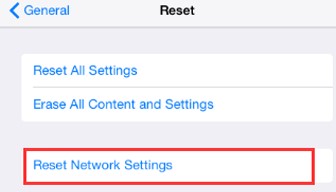
चरण १. आफ्नो आईफोनको नेटवर्क सेटिङहरू रिसेट गर्नुहोस्, र त्यसपछि आफ्नो उपकरण पुन: सुरु गर्नुहोस्।
चरण २. नेटवर्कमा पुन: जडान गर्नुहोस् र इन्स्टाग्राममा भिडियोहरू फेरि प्ले गर्ने प्रयास गर्नुहोस्।
आईफोन : सेटिङहरू > सामान्य > रिसेट > नेटवर्क सेटिङहरू रिसेट गर्नुहोस् > पासकोड प्रविष्ट गर्नुहोस् > नेटवर्क सेटिङहरू रिसेट गर्नुहोस् थिचेर रिसेट पुष्टि गर्नुहोस्।
इन्स्टाग्राम एप अनइन्स्टल गर्नुहोस् र पुन: स्थापना गर्नुहोस्
यसरी, तपाईं ठीक गर्न सक्नुहुन्छ इन्स्टाग्राम भिडियोहरू प्ले भइरहेका छैनन् समस्याग्रस्त वा पुरानो इन्स्टाग्राम एपको कारणले हुने समस्याहरू।
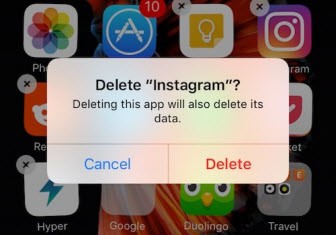
तपाईंको आईफोनबाट इन्स्टाग्राम एप मेटाउने दुई तरिकाहरू छन्:
- तपाईंको मेनुमा रहेको इन्स्टाग्राम एप आइकन हल्लिएसम्म होल्ड गर्नुहोस्, त्यसपछि यसलाई मेटाउन X मा ट्याप गर्नुहोस्।
- STORAGE खण्ड अन्तर्गत सेटिङहरू > सामान्य > उपयोग/भण्डारण र iCloud उपयोग > भण्डारण व्यवस्थापन गर्नुहोस् मा जानुहोस् > इन्स्टाग्राम > एप मेटाउनुहोस् मा ट्याप गर्नुहोस्।
- त्यसपछि, इन्स्टाग्राम एप डाउनलोड गर्न र पुन: स्थापना गर्न एप स्टोरमा जानुहोस्।
पावर बचत मोड असक्षम पार्नुहोस्
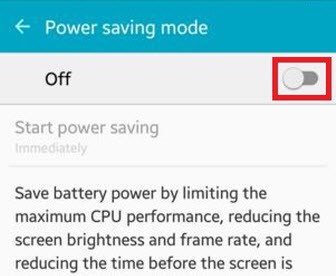
ब्याट्री बचत गर्न आवश्यक पर्दा पावर बचत मोड उपयोगी हुन्छ, तर तपाईंको उपकरणको कार्यसम्पादन (जस्तै, इन्स्टाग्राम भिडियो प्लेब्याक) प्रतिबन्धित हुनेछ। त्यसैले, इन्स्टाग्राम भिडियोहरू प्ले नहुने समस्या समाधान गर्न यसलाई असक्षम पार्नुभयो भने यसले मद्दत गर्नेछ।
- सेटिङहरू खोल्नुहोस्
- ब्याट्री ट्याप गर्नुहोस्
- कम पावर मोड बन्द गर्नुहोस्
इन्स्टाग्राम क्यासहरू खाली गर्नुहोस्
इन्स्टाग्राममा क्षतिग्रस्त डेटाले इन्स्टाग्राम भिडियोहरू प्ले नहुने समस्या निम्त्याउनेछ। भाग्यवश, हामी क्यास खाली गरेर इन्स्टाग्रामबाट तिनीहरूलाई हटाउन सक्छौं। आफ्नो आईफोनमा इन्स्टाग्राम क्यास खाली गर्न, तपाईंले यसलाई अनइन्स्टल गर्नु र पछि प्रतिलिपि डाउनलोड गर्नु राम्रो हुन्छ।
त्यो हो।
यदि तपाईंसँग यस विषयमा अन्य कुनै प्रश्नहरू छन् भने, तल टिप्पणी गर्नुहोस्, र हामी सकेसम्म चाँडो जवाफ दिनेछौं।
निष्कर्ष
माथि छलफल गरिएका विधिहरू लागू गरेर, iOS मा धेरैजसो Instagram भिडियो प्लेब्याक समस्याहरू प्रभावकारी रूपमा समाधान गर्न सकिन्छ। यी समाधानहरूले समस्याको सबैभन्दा सामान्य कारणहरूलाई सम्बोधन गर्दछ, जसमा एप ग्लिचहरू, iOS अपडेट पछि प्रणाली द्वन्द्वहरू, अस्थिर नेटवर्क जडानहरू, र गलत उपकरण सेटिङहरू समावेश छन्। Instagram अद्यावधिक वा पुन: स्थापना गर्नाले बगहरू हटाउन मद्दत गर्दछ, जबकि नेटवर्क र अनुमति सेटिङहरू समायोजन गर्नाले एपले भिडियोहरू राम्ररी लोड गर्न सक्छ भन्ने कुरा सुनिश्चित गर्दछ।
यी चरणहरू क्रमबद्ध रूपमा पालना गर्दा, प्रयोगकर्ताहरूले सामान्यतया भिडियो लोडिङ र प्लेब्याक स्थिरतामा तुरुन्तै सुधारहरू देख्छन्। बफरिङ, सेतो स्क्रिन, वा जमेका भिडियोहरूसँग व्यवहार गर्नुको सट्टा, इन्स्टाग्राम सामान्य प्रदर्शनमा फर्कन्छ। समग्रमा, यी प्रमाणित विधिहरू प्रयोग गर्नाले iOS मा प्ले नभएका इन्स्टाग्राम भिडियोहरू ठीक गर्न र सहज, निर्बाध हेर्ने अनुभव पुनर्स्थापित गर्न भरपर्दो र व्यावहारिक तरिका प्रदान गर्दछ।
यो पोस्ट कत्तिको उपयोगी रह्यो?
यसलाई मूल्याङ्कन गर्न तारामा क्लिक गर्नुहोस्!
औसत मूल्याङ्कन / ५. मत गणना: