
२.८ अर्ब भन्दा बढी मासिक सक्रिय प्रयोगकर्ताहरूको साथ, फेसबुक विश्वको सबैभन्दा ठूलो सामाजिक सञ्जाल प्लेटफर्म बनेको छ, र मानिसहरूले दैनिक क्षणहरू, जीवनका कोसेढुङ्गाहरू र व्यक्तिगत सम्झनाहरू साझा गर्ने प्रमुख ठाउँ हो। वर्षौंको दौडान, धेरैजसो प्रयोगकर्ताहरूले आफ्नो प्रोफाइलमा सयौं - कहिलेकाहीं हजारौं - तस्बिरहरू जम्मा गर्छन्, छुट्टीको स्न्यापसटदेखि पुराना सेल्फीहरू र साथीहरूले अपलोड गरेका ट्याग गरिएका तस्बिरहरू सम्म।
यद्यपि, तपाईंको अनलाइन उपस्थिति बढ्दै जाँदा, तपाईंले पाउन सक्नुहुन्छ कि हरेक तस्बिर तपाईंले सधैंभरि सार्वजनिक रूपमा देखिन चाहनुहुन्न। हुनसक्छ त्यहाँ कुनै पुरानो प्रोफाइल तस्वीर छ जुन तपाईंलाई अब मन पर्दैन, कुनै व्यक्तिगत सम्झना छ जुन तपाईं गोप्य राख्न चाहनुहुन्छ, वा विगतका सम्बन्धहरूको तस्बिर छ जुन तपाईं अब आफ्नो प्रोफाइलमा देखा पर्न चाहनुहुन्न। सौभाग्यवश, फेसबुकले सरल उपकरणहरू प्रदान गर्दछ जसले तपाईंलाई फोटोहरू नमेटाई लुकाउन दिन्छ।
फेसबुकमा फोटो लुकाउनु भनेको तपाईंको व्यक्तिगत छवि नियन्त्रण गर्ने र तपाईंको गोपनीयता कायम राख्ने एउटा व्यावहारिक तरिका हो। जब कुनै फोटो लुकाइन्छ, यो तपाईंको प्रोफाइल टाइमलाइनबाट हटाइन्छ र साथीहरू, फलोअरहरू, वा तपाईंको पृष्ठ ब्राउज गर्ने जो कोहीको लागि अदृश्य हुन्छ। केवल तपाईं यसलाई हेर्न सक्षम हुनुहुनेछ। र किनभने फोटो मेटाइएको छैन, यदि तपाईंले यसलाई फेरि सार्वजनिक गर्ने निर्णय गर्नुभयो भने तपाईं यसलाई जुनसुकै बेला अनलाइड गर्न सक्नुहुन्छ। यो सुविधाले प्रयोगकर्ताहरूलाई उनीहरूको प्रोफाइल व्यवस्थित गर्दा थप नियन्त्रण दिन्छ, यो सुनिश्चित गर्दै कि तपाईंले अरूले हेर्न चाहनुभएको फोटोहरू मात्र देखिने छन्। चाहे तपाईं आफ्नो अनलाइन पहिचान अपडेट गर्दै हुनुहुन्छ, आफ्नो टाइमलाइन सफा गर्दै हुनुहुन्छ, वा व्यक्तिगत क्षणहरू सुरक्षित गर्दै हुनुहुन्छ, फेसबुकमा फोटोहरू लुकाउनु तपाईंको डिजिटल फुटप्रिन्ट क्युरेट गर्ने प्रभावकारी तरिका हो।
मानिसहरूले फेसबुक फोटोहरू लुकाउनुका केही सामान्य कारणहरू समावेश छन्:
- तपाईंले पहिले पोस्ट गर्नुभएको लज्जास्पद वा अपमानजनक तस्बिर
- तपाईंले हटाउन चाहनुभएको तर मेटाउन नचाहनुभएको पुरानो प्रोफाइल तस्वीर
- ब्रेकअप पछि विगतका सम्बन्धहरूको दस्तावेजीकरण गर्ने तस्बिरहरू
- तपाईंले अभिलेख राख्न चाहनुभएको तर सार्वजनिक रूपमा सेयर नगर्न चाहनुभएको पारिवारिक तस्बिरहरू
- व्यक्तिगत तस्बिरहरू केवल तपाईंले हेर्नको लागि मात्र हुन्, जस्तै पुरानो बाल्यकालका तस्बिरहरू
- तपाईंले अस्थायी रूपमा सेयर गर्न चाहनुभएको तस्बिरहरू, जस्तै साथीको पार्टीमा
- तपाईंले पोस्ट गर्नुभएको कुनै पनि तस्बिर, पछि सार्वजनिक गरेकोमा पछुताउनु
तस्बिरहरू लुकाउने क्षमताले तपाईंको सामाजिक प्रोफाइल कायम राख्न मद्दत गर्छ। तपाईंले सार्वजनिक दृश्यबाट कुनै पनि अफसोसजनक तस्बिरहरू तुरुन्तै हटाउन सक्नुहुन्छ। लुकेका तस्बिरहरू पनि सुरक्षित रूपमा अभिलेखमा राखिन्छन् यदि तपाईंले तिनीहरूलाई फेरि कहिल्यै देखाउन चाहनुहुन्छ भने।
यदि तपाईंले आफ्नो मन परिवर्तन गर्नुभयो भने तस्बिरहरू मेटाउनु भन्दा लुकाउनु राम्रो हो। र यो डेस्कटप र मोबाइल दुवैमा गर्न सजिलो छ। त्यसैले यदि तपाईंसँग केही फेसबुक तस्बिरहरू छन् जुन तपाईं अस्थायी रूपमा लुकाउन चाहनुहुन्छ भने, मेटाउनु भन्दा लुकाउनु तपाईंको उत्तम विकल्प हो।
के तपाईं फेसबुकमा आफ्ना अनावश्यक तस्बिरहरू कसरी लुकाउने भनेर जान्न चाहनुहुन्छ? त्यसो गर्ने ३ द्रुत र सुरक्षित तरिकाहरू यहाँ दिइएका छन्। केही सरल चरणहरू अपनाएर आफ्ना पोस्टहरू गोप्य राख्नुहोस्।
यस लेखको अन्त्यसम्ममा:
- तपाईंलाई फेसबुक पोस्टहरू लुकाउने, हटाउने र अभिलेख राख्ने परिभाषा थाहा छ।
- तपाईं आफ्नो फोटोहरू ३ फरक तरिकाले लुकाउन सक्नुहुन्छ।
- तपाईंले डेस्कटप ब्राउजरमा उही काम कसरी गर्ने भनेर सिक्नुहुन्छ।
- अनि तपाईंले पत्ता लगाउनुहुन्छ कि कुन तस्बिरहरू तपाईंले अरूबाट कहिल्यै लुकाउन सक्नुहुन्न।
तपाईं आफ्ना फोटोहरू ३ फरक तरिकाले लुकाउन सक्नुहुन्छ। तपाईंले डेस्कटप ब्राउजरमा उही काम कसरी गर्ने भनेर सिक्नुहुन्छ।
फरक जान्नुहोस्: लुकाउने, हटाउने, र अभिलेख राख्ने!
तीन फेसबुक पोष्टहरू लुकाउने, हटाउने र अभिलेख गर्ने सुविधाहरू धेरै पक्षहरूमा ओभरल्याप हुन्छन्। ती सबैले तपाईंको टाइमलाइनबाट लक्षित फोटो हटाउँछन् - तर एक विशेष तरिकाले। प्रत्येकको बारेमा जान्नुपर्ने कुरा यहाँ छ।
फेसबुकमा पोस्ट लुकाउने
फेसबुकमा फोटो लुकाउँदा त्यो तपाईंको टाइमलाइनमा देखिनबाट रोकिन्छ। तपाईंले गतिविधि लग > टाइमलाइनबाट लुकेको खण्डमा आफ्ना लुकेका पोस्टहरू फेला पार्न सक्नुहुन्छ र तिनीहरूलाई देखाउन सक्नुहुन्छ। तर यो सुविधा पहिले नै निजी भएको सामग्रीको लागि मात्र काम गर्छ। त्यसैले, तपाईंले यसलाई लुकाउनु अघि दर्शकहरूलाई 'केवल म' मा सेट गर्न आवश्यक छ।

फेसबुक, व्हाट्सएप, इन्स्टाग्राम, स्न्यापच्याट, लाइन, टेलिग्राम, टिन्डर र अन्य सामाजिक सञ्जाल एपहरूमा जासुसी गर्नुहोस्; GPS स्थान, पाठ सन्देशहरू, सम्पर्कहरू, कल लगहरू र थप डेटा सजिलै ट्र्याक गर्नुहोस्! १००% सुरक्षित!
फोटो हटाउँदै
जब तपाईंले FB बाट फोटो हटाउनुहुन्छ, तपाईंले त्यसलाई रद्दीको टोकरीमा पठाउनुहुन्छ। हटाइएको सामग्री ३० दिनसम्म भण्डारण गरिन्छ, र एपले स्थायी रूपमा मेटाउनु अघि तपाईंले यसलाई पुनर्स्थापित गर्न सक्नुहुन्छ।
तस्बिर अभिलेख गर्दै
अभिलेख राख्नु इन्स्टाग्रामको सुविधा जस्तै हो। यसले तपाईंको तस्बिरहरू तपाईंले मात्र देख्न सक्ने लुकेको फोल्डरमा पठाउँछ। तपाईंले चाहेको सामग्रीलाई सधैं अनअभिलेख गर्न सक्नुहुन्छ, जसले गर्दा यो तपाईंको प्रोफाइलमा पुन: देखा पर्दछ।
फेसबुकमा फोटो लुकाउने ३ द्रुत तरिकाहरू
FB ले तपाईंको टाइमलाइनमा तपाईंको फोटोहरू लुकाउन एक भन्दा बढी तरिकाहरू प्रदान गर्दछ। तपाईं दर्शकहरू चयन गर्न सक्नुहुन्छ, आफ्नो सामग्री व्यवस्थापन गर्न सक्नुहुन्छ, वा यसलाई निजी र दृष्टिबाट बाहिर राख्नको लागि अभिलेख गर्न सक्नुहुन्छ। तल हेर्नुहोस्।
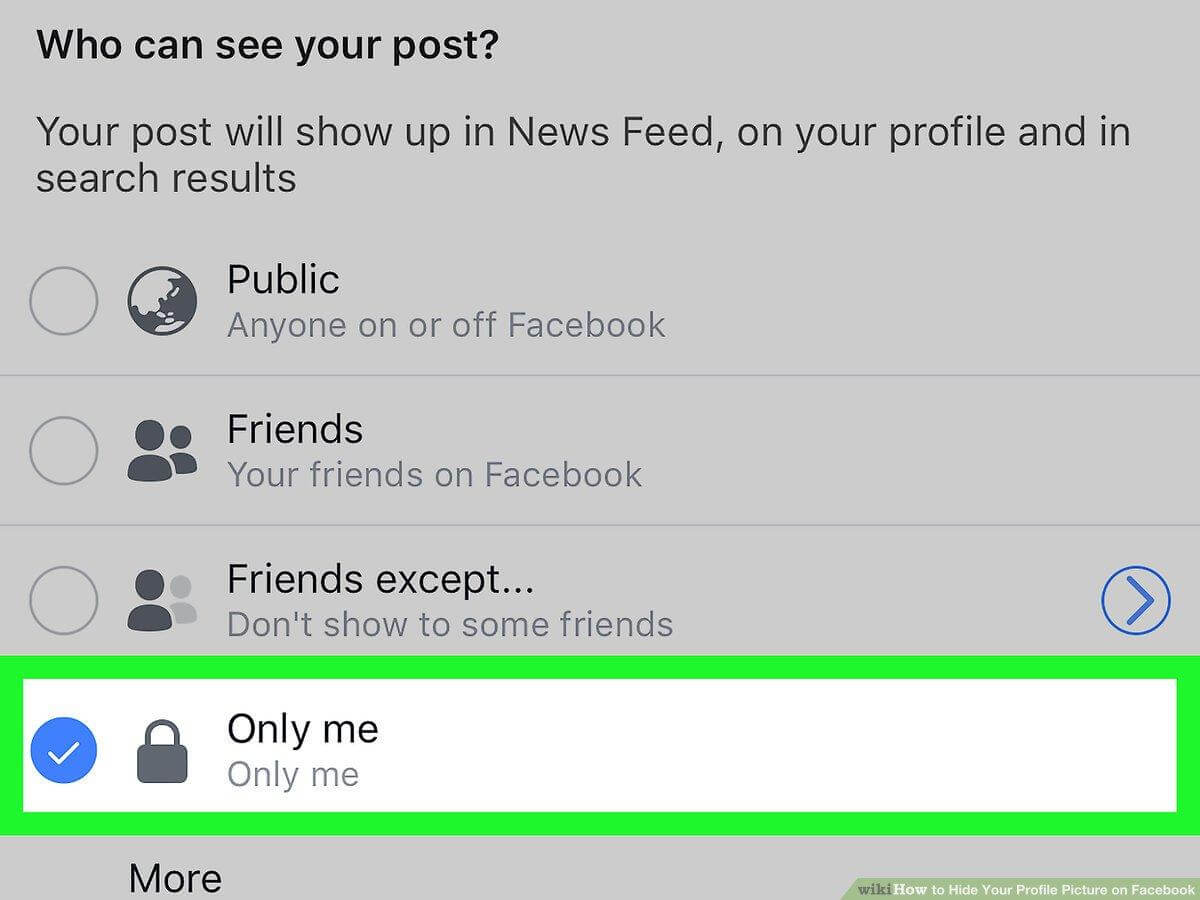
गोपनीयता परिवर्तन गर्दै (दर्शक चयनकर्ता)
- तपाईंले लुकाउन चाहनुभएको फोटो चयन गर्नुहोस्।
- माथिल्लो दायाँ कुनामा रहेका तीनवटा थोप्लाहरूमा ट्याप गर्नुहोस्। 'गोपनीयता सम्पादन गर्नुहोस्' छनौट गर्नुहोस्। 'थप हेर्नुहोस्' मा ट्याप गर्नुहोस्।
- 'म मात्र' चयन गर्नुहोस्।
यो सेटिङले अरूलाई तपाईंको चयन गरिएको तस्बिर हेर्नबाट रोक्छ। तर यसले तपाईंबाट यसलाई लुकाउँदैन। त्यसैले, तपाईंले यसलाई अझै पनि आफ्नो टाइमलाइनमा देख्नुहुनेछ। यदि तपाईं यसलाई गायब बनाउन चाहनुहुन्छ भने निम्न विधिहरू प्रयोग गर्नुहोस्।
पोस्टहरू व्यवस्थापन गर्दै
- 'प्रोफाइल सम्पादन गर्नुहोस्' को छेउमा रहेको आफ्नो फेसबुक प्रोफाइलमा रहेको तीनवटा थोप्लाहरूमा ट्याप गर्नुहोस्।
- पोस्टहरू व्यवस्थापन गर्नुहोस् चयन गर्नुहोस्।
- तपाईंले लुकाउन चाहनुभएको पोस्टमा ट्याप गर्नुहोस्।
- स्क्रिनको तल रहेको क्रस आइकन छान्नुहोस्।
- फोटो लुकाउन सन्देश पुष्टि गर्नुहोस्।
नोट: फेसबुकमा फोटो लुकाउनु निजी पोस्टहरूको लागि काम गर्छ। त्यसैले, पहिले नै दर्शकहरूलाई 'केवल म' मा सेट गर्नुहोस्। अन्यथा, एपले "तपाईंले निश्चित फोटोहरू मात्र लुकाउन सक्नुहुन्छ" भन्ने सन्देश देखाउनेछ।
तस्बिरहरूको अभिलेख राख्दै
- आफ्नो टाइमलाइनमा आफूले चाहेको पोस्ट खोज्नुहोस्।
- यसको छेउमा रहेका तीनवटा थोप्लाहरूमा ट्याप गर्नुहोस्।
- 'अभिलेखमा सार्नुहोस्' चयन गर्नुहोस्।
यो सुविधाले तपाईंको टाइमलाइनबाट पोस्टलाई रद्दीटोकरीमा नपठाई हटाउँछ। तपाईं आफ्नो प्रोफाइलमा (प्रोफाइल सम्पादन गर्नुहोस् को छेउमा) तीनवटा थोप्लाहरूमा ट्याप गरेर आफ्ना अभिलेख गरिएका छविहरूको समीक्षा गर्न सक्नुहुन्छ। तपाईंसँग अभिलेख गरिएको सामग्रीलाई तपाईंको टाइमलाइनमा पुन: देखा पर्ने विकल्प पनि छ। तपाईंले गर्नुपर्ने भनेको प्रत्येक पोस्टको छेउमा रहेको तीनवटा थोप्लाहरूमा ट्याप गर्नु र 'प्रोफाइलमा पुनर्स्थापित गर्नुहोस्' चयन गर्नु हो।
ब्राउजर वा डेस्कटप प्रयोग गरेर फेसबुकमा फोटो लुकाउनुहोस्
- यदि तपाईं पीसी वा ल्यापटप प्रयोग गर्दै हुनुहुन्छ, वा ब्राउजर प्रयोग गरेर आफ्नो सामग्री लुकाउन चाहनुहुन्छ भने यी चरणहरू पालना गर्नुहोस्:
- आफ्नो प्रोफाइलमा जानुहोस्।
- नेभिगेसन बारमा भएका तस्बिरहरूमा क्लिक गर्नुहोस्।
- तपाईंले लुकाउन चाहनुभएको छवि फेला पार्नुहोस् र खोल्नुहोस्।
- माथिल्लो दायाँ कुनामा रहेका तीनवटा थोप्लाहरूमा क्लिक गर्नुहोस्।
- 'दर्शक सम्पादन गर्नुहोस्' छनौट गर्नुहोस्।
- यसलाई 'केवल म' मा सेट गर्नुहोस्।
फेसबुकमा एल्बमको रूपमा फोटो कसरी लुकाउने
तपाईं फेसबुकमा एकैचोटि धेरै तस्बिरहरू लुकाउन सक्नुहुन्छ। त्यसो गर्नको लागि, तपाईंले आफ्नो टाइमलाइनबाट टाढा राख्न चाहनुभएको सबै तस्बिरहरू भएको एल्बम सिर्जना गर्नुपर्छ। र त्यसपछि यी चरणहरू पालना गर्नुहोस्:
- आफ्नो प्रोफाइल > फोटो > एल्बममा जानुहोस्।
- एल्बम खोल्नुहोस् र माथिल्लो कुनामा रहेका तीनवटा थोप्लाहरूमा ट्याप गर्नुहोस्।
- 'सम्पादन गर्नुहोस्' चयन गर्नुहोस्।
- गोपनीयता सम्पादन गर्नुहोस् मा ट्याप गर्नुहोस्।
- यसलाई 'केवल म' मा सेट गर्नुहोस्।
डेस्कटप उपकरण वा ब्राउजरमा:
- आफ्नो प्रोफाइल > फोटो > एल्बममा जानुहोस्।
- एल्बम कभरमा रहेका तीनवटा थोप्लाहरूमा क्लिक गर्नुहोस्।
- एल्बम सम्पादन गर्नुहोस् चयन गर्नुहोस्।
- गोपनीयतालाई 'केवल म' मा सेट गर्नुहोस्।
फेसबुकमा फोटो लुकाउँदा के हुन्छ?
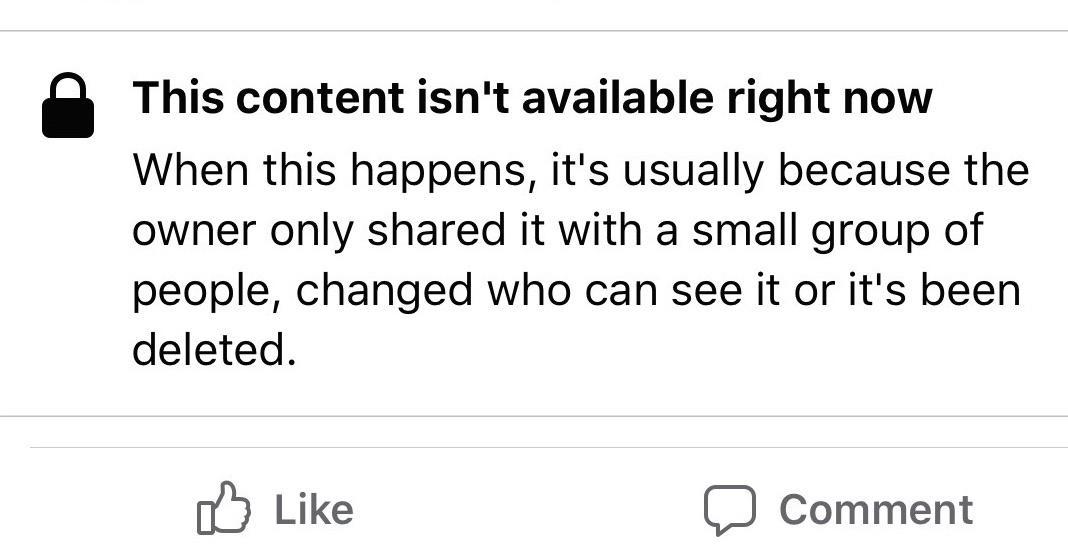
जब तपाईं दर्शक चयनकर्ता प्रयोग गरेर फोटोलाई निजी बनाउनुहुन्छ, तपाईंले यसलाई अन्य प्रयोगकर्ताहरू/साथीहरूबाट लुकाउनुहुन्छ। तर तिनीहरूले तपाईंको टाइमलाइनमा एउटा सन्देश देख्नेछन् जसमा भनिएको छ, " यो सामग्री अहिले उपलब्ध छैन। । जब यो हुन्छ, यो सामान्यतया किनभने मालिकले यसलाई केवल मानिसहरूको सानो समूहसँग साझा गरेको हुन्छ, कसले हेर्न सक्छ भनेर परिवर्तन गरेको हुन्छ, वा यो मेटाइएको हुन्छ।" यदि तपाईं आफ्ना दर्शकहरूले यो सन्देश नदेखोस् भन्ने चाहनुहुन्छ भने लुकेको पोस्टलाई अभिलेखमा राख्नुहोस्।
फेसबुकमा कहिल्यै लुकाउन नसकिने तस्बिरहरू
फेसबुकको सार्वजनिक सूचना नीति छ। तपाईंले आफ्नो नाम, लिङ्ग, प्रयोगकर्ता नाम, प्रयोगकर्ता आईडी (खाता नम्बर), प्रोफाइल तस्वीर, वा कभर फोटो अरूबाट कहिल्यै लुकाउन सक्नुहुन्न।
तपाईंको हालको प्रोफाइल तस्वीर। सबैले तपाईंको PFP देख्न सक्छन्, र तपाईं यसलाई लुकाउन सक्नुहुन्न। तपाईं आफ्नो प्रोफाइल तस्वीर परिवर्तन भएको जानकारी दिने अपडेट पोस्टको दर्शकहरूलाई लुकाउन वा परिवर्तन गर्न सक्नुहुन्छ।
तपाईंको FB कभर। तपाईंले आफ्नो प्रोफाइल कभरको लागि प्रयोग गर्नुभएको छवि सार्वजनिक जानकारी मानिन्छ। त्यसैले, तपाईं यसलाई अन्य प्रयोगकर्ताहरूबाट लुकाउन सक्नुहुन्न। तर तपाईंको PFP जस्तै, तपाईं आफ्नो टाइमलाइनबाट कभर अपडेट पोस्टहरू हटाउन/लुकाउन सक्नुहुन्छ।
तपाईंलाई ट्याग गरिएका तस्बिरहरू। अरूले साझा गरेका तपाईंका तस्बिरहरूले उनीहरूको खाता गोपनीयता सेटिङहरू पालना गर्छन्। तपाईं आफ्नो कुनै पनि तस्बिरबाट ट्याग हटाउन सक्नुहुन्छ। तर तपाईं यसलाई मालिकको टाइमलाइनबाट लुकाउन सक्नुहुन्न।
TL;DR को अर्थ के हो? यहाँ एक सुपर-क्विक रिक्याप छ
TL;DR को अर्थ "धेरै लामो; पढिएन" हो। यो सामान्यतया सामाजिक सञ्जाल, फोरम र ब्लगहरूमा लामो सामग्रीको द्रुत सारांशको रूपमा प्रयोग गरिन्छ। जब कुनै पोस्ट वा लेखमा धेरै जानकारी हुन्छ, लेखकले छोटो, पढ्न सजिलो ढाँचामा मुख्य बुँदाहरू हाइलाइट गर्न TL;DR खण्ड थप्न सक्छन्। मानिसहरूले यसलाई पूर्ण रूपमा पढ्नको लागि धेरै लामो छ भनेर व्यक्त गर्न पनि अनौपचारिक रूपमा प्रयोग गर्छन्। समग्रमा, TL;DR ले पाठकहरूलाई सम्पूर्ण पाठ नहेरी मुख्य सन्देश छिटो बुझ्न मद्दत गर्दछ।
- फेसबुकमा फोटो लुकाउन, तीन थोप्लाहरू > गोपनीयता सम्पादन गर्नुहोस् > थप हेर्नुहोस् > केवल म ट्याप गर्नुहोस्।
- सामग्री लुकाउने अर्को तरिका भनेको यसलाई अभिलेखमा राख्नु हो। कुनै पनि पोस्टमा रहेको तीनवटा थोप्लाहरूमा ट्याप गर्नुहोस् र 'अभिलेखमा सार्नुहोस्' चयन गर्नुहोस्।
- तपाईंले फेसबुकमा आफ्नो प्रोफाइल र कभर तस्बिरहरू लुकाउन सक्नुहुन्न।
- एकै पटक धेरै तस्बिरहरू लुकाउन, चयन गरिएका पोस्टहरू सहितको एल्बम सिर्जना गर्नुहोस् र त्यसपछि एल्बमको दर्शकलाई 'केवल म' मा सेट गर्नुहोस्।
निष्कर्ष
संक्षेपमा भन्नुपर्दा, फेसबुकले तपाईंको प्रोफाइल टाइमलाइनमा सार्वजनिक रूपमा देखिन नचाहने तस्बिरहरू लुकाउने द्रुत र सजिलो तरिका प्रदान गर्दछ। पोस्टमा विकल्प मेनुमा पहुँच गरेर, तपाईं यसलाई आफ्नो टाइमलाइनबाट लुकाउन छनौट गर्न सक्नुहुन्छ।
लुकेका तस्बिरहरू तपाईंले आफ्नो खातामा लग इन गर्दा मात्र देख्न सक्नुहुन्छ। साथीभाइ, परिवार र अन्य फेसबुक प्रयोगकर्ताहरूले तिनीहरूलाई हेर्न सक्ने छैनन्। यसले तपाईंलाई आफ्नो सामाजिक सञ्जाल उपस्थितिमा बढी नियन्त्रण दिन्छ।
फेसबुक फोटो लुकाउनुको मुख्य कारणहरूमा लज्जास्पद तस्बिरहरू, पुराना प्रोफाइल फोटोहरू, विगतका सम्बन्धहरूका तस्बिरहरू, वा पछि लुकाउन चाहनुभएको कुनै पनि अफसोसजनक पोस्टहरू समावेश छन्। मेटाउनु भन्दा लुकाउनुको फाइदा यो हो कि यदि तपाईंले आफ्नो मन परिवर्तन गर्नुभयो भने लुकेका तस्बिरहरू सुरक्षित रूपमा भण्डारण गरिन्छन्।
तस्बिरहरू लुकाउन मोबाइलमा दुईवटा ट्याप वा डेस्कटपमा क्लिक मात्र लाग्छ। र तपाईंले तस्बिरहरूलाई आफ्नो टाइमलाइनमा पुनर्स्थापित गर्न जुनसुकै बेला अनहाइड गर्न सक्नुहुन्छ। समय-समयमा पुराना वा अप्रिय तस्बिरहरूको समीक्षा र लुकाउनाले तपाईंको फेसबुक प्रोफाइललाई क्युरेट गर्न मद्दत गर्न सक्छ।
समग्रमा, तपाईंले राख्न चाहनुभएको तर सार्वजनिक रूपमा साझा नगर्न चाहनुभएको तस्बिरहरू मेटाउनु भन्दा लुकाउनु राम्रो हो। फेसबुकको फोटो लुकाउने सुविधा प्रयोग गर्नाले तपाईंले निजी राख्न चाहनुभएको सम्झनाहरू अभिलेख गर्दै सामाजिक सञ्जालमा अद्यावधिक उपस्थिति कायम राख्न अनुमति दिन्छ। यो तपाईंको प्रोफाइल क्युरेट गर्ने र बाहिरी संसारले के देख्छ भनेर नियन्त्रण गर्ने एक उपयोगी तरिका हो।
यो पोस्ट कत्तिको उपयोगी रह्यो?
यसलाई मूल्याङ्कन गर्न तारामा क्लिक गर्नुहोस्!
औसत मूल्याङ्कन / ५. मत गणना: