
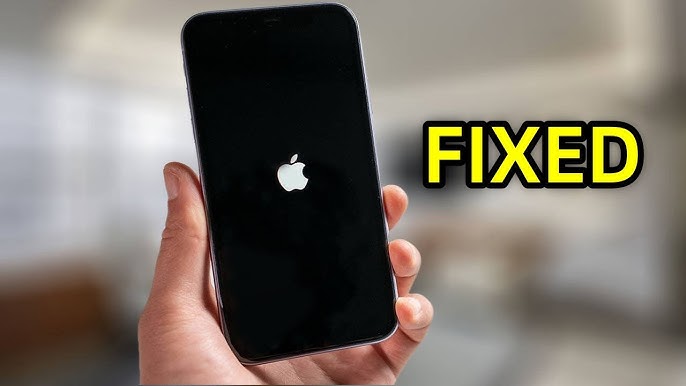
एप्पलले पछिल्ला दिनहरूमा धेरै पटक नयाँ iOS प्रणालीहरू जारी गरेको छ। धेरै एप्पल फ्यानहरू नयाँ प्रणाली, हाल iOS १८ मा अपग्रेड गर्न पर्खन सक्दैनन्। यद्यपि, अपडेट गर्ने प्रक्रियाको क्रममा उनीहरूले केही सानातिना समस्याहरू सामना गरेका हुन सक्छन्, जस्तै आईफोन अचानक फ्रिज हुनु।
वास्तवमा, धेरै प्रयोगकर्ताहरूले एप्पल कम्युनिटीमा समस्याको रिपोर्ट यस प्रकार गरेका छन्: “ मद्दत गर्नुहोस्! नयाँ iOS १८ मा अपडेट गर्ने प्रयास गरेपछि मेरो iPhone १६ Pro फ्रिज भयो। यो डाउनलोड समय अनुमान गरिरहेको थियो र त्यसपछि लगभग कालो स्क्रिनमा गयो (यो अहिले चम्किरहेको छ)। ।”
त्यसो भए यस्ता कठिन समस्याहरू समाधान गर्न के गर्न सकिन्छ? अपडेटको समयमा आईफोन फ्रिज हुने समस्याको उत्तम समाधान छनौट गर्न पढिरहनुहोस्।
iOS अपडेटको समयमा फ्रिज भएको आईफोन कसरी ठीक गर्ने
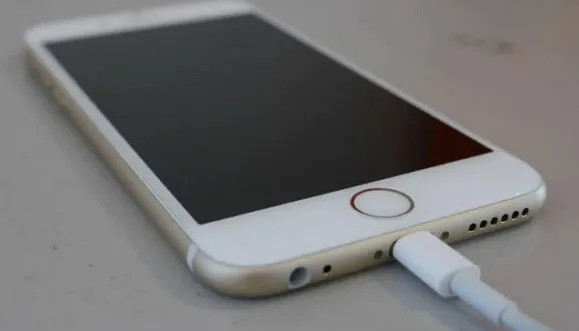
आईफोनलाई भित्ता आउटलेटमा प्लग गर्नुहोस्
यदि तपाईंको आईफोनको ब्याट्री कम छ भने, iOS अपडेट राम्ररी स्थापना नहुन सक्छ। यस्तो अवस्थामा, तपाईंले USB केबल प्रयोग गरेर आफ्नो फ्रिज गरिएको आईफोनलाई भित्ता आउटलेटमा जडान गर्ने प्रयास गर्न सक्नुहुन्छ र कम्तिमा १५-३० मिनेटको लागि चार्ज गर्न सक्नुहुन्छ। त्यसपछि iOS अपडेट प्रक्रिया सहज रूपमा चल्न सक्छ कि सक्दैन भनेर जाँच गर्नुहोस्।
यन्त्रलाई जबरजस्ती पुन: सुरु गर्नुहोस्
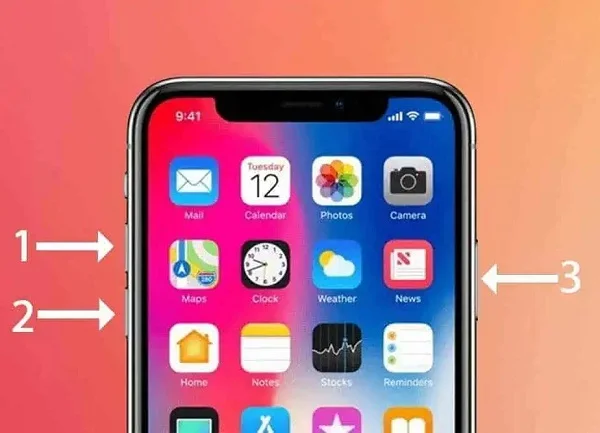
आईफोन, आईप्याड र आइपड टचमा धेरैजसो समस्याहरू समाधान गर्ने सबैभन्दा सजिलो र छिटो तरिका भनेको उपकरणलाई जबरजस्ती पुन: सुरु गर्नु हो भन्ने कुरा ज्ञात छ। अपडेटको समयमा फ्रिज भएको आईफोनलाई ठीक गर्न पनि तपाईंले यो समाधान प्रयोग गर्न सक्नुहुन्छ। यो कसरी गर्ने भन्ने यहाँ छ:
भोल्युम अप बटन थिच्नुहोस् र तुरुन्तै छोड्नुहोस्, त्यसपछि भोल्युम डाउन बटनसँग पनि त्यसै गर्नुहोस्। त्यसपछि एप्पल लोगो नदेखिएसम्म साइड बटन थिच्नुहोस् र होल्ड गर्नुहोस्।
खोजकर्ता/iTunes (डेटा हराउने) मार्फत अद्यावधिक गर्दै
आईफोन वा आईप्याडमा फ्रिज भएको iOS अपडेट ठीक गर्ने एउटा राम्रो तरिका iTunes मार्फत अपडेट गर्नु पनि हो। त्यसो गर्न तलका प्रक्रियाहरू पालना गर्नुहोस्:
- यदि अपडेट प्रोग्रेस बार एक घण्टाभन्दा बढी समयदेखि सरेको छैन भने, आफ्नो आईफोन वा आईप्याडलाई कम्प्युटरमा जडान गर्नुहोस् र iTunes को नवीनतम संस्करण सुरु गर्नुहोस्।
- त्यसपछि टिप २ मा उल्लेख गरिएका बटनहरू प्रयोग गरेर आफ्नो आईफोनलाई रिकभरी मोडमा राख्नुहोस्।
- iTunes मा अपडेट वा रिस्टोर गर्न प्रेरित गर्दा, आफ्नो आईफोनलाई iOS को पछिल्लो संस्करणमा अपडेट गर्न "अपडेट" छनौट गर्नुहोस्।
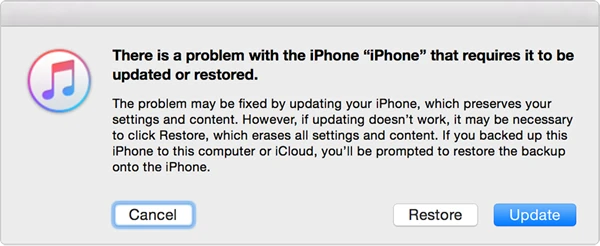
नोट : आफ्नो आईफोनको डेटा पहिले नै ब्याकअप गर्नु राम्रो हुन्छ, किनकि आईट्यून्स प्रयोग गरेर अपडेट वा रिस्टोर गर्दा सबै डेटा र सामग्रीहरू पूर्ण रूपमा मेटिनेछन्।
आईओएस अपडेटको समयमा डेटा हानि बिना फ्रोजन गरिएको आईफोन ठीक गर्नुहोस्
यदि तपाईंसँग आफ्नो आईफोन ब्याकअप गर्ने मौका छैन भने iTunes मार्फत iOS प्रणाली अपडेट गर्न सिफारिस गरिँदैन। यदि iOS अपडेटको समयमा तपाईंको आईफोन फ्रिज भयो भने, चिन्ता नगर्नुहोस्— iOS प्रणाली रिकभरी तपाईंको डेटा नमेटाई यसलाई सुरक्षित रूपमा ठीक गर्न मद्दत गर्न सक्छ। यो शक्तिशाली उपकरणले अपडेट विफलता निम्त्याउने प्रणाली त्रुटिहरू मर्मत गर्दछ, तपाईंको उपकरणलाई मिनेटमा सामान्यमा फिर्ता ल्याउँछ। यसले iPhone 17, iPhone 16, iPhone 15, आदि सहित सबै iPhone मोडेलहरूलाई समर्थन गर्दछ। सरल इन्टरफेस र सुरक्षित प्रक्रियाको साथ, प्रयोगकर्ताहरूले सजिलैसँग आफ्नो iPhones अनफ्रिज गर्न सक्छन् र अद्यावधिक सहज रूपमा पूरा गर्न सक्छन्, कुनै डेटा हानि र मर्मत पछि पूर्ण प्रणाली स्थिरता सुनिश्चित गर्दै।
iOS प्रणाली रिकभरीका सुविधाहरू :
- यसले अपग्रेड विफलता समस्याहरू साथै अन्य कठिन iOS समस्याहरू (iPhone सेतो वा कालो स्क्रिन, iPhone WiFi खैरो भएको वा काम नगरेको, iPhone कलर ID समस्या, आदि) समाधान गर्न मद्दत गर्दछ।
- तपाईंको उपकरणमा रहेको डेटा प्रभावित हुने वा मेटिने छैन।
- तपाईं यो कार्यक्रमलाई पूर्ण रूपमा विश्वास गर्न सक्नुहुन्छ, र यो कार्यक्रमलाई Filehorse, GetDroidTips, Lera Blog, आदि द्वारा अत्यधिक सिफारिस गरिएको छ।
- यसले पासकोड बिना नै आईफोन/आईप्याड रिसेट गर्न पनि समर्थन गर्दछ।
- यसले आईफोन, आईप्याड र आइपड टचका नयाँ मोडेलहरूलाई समर्थन गर्दछ र पछिल्लो iOS १८ र iOS २६ सँग पूर्ण रूपमा उपयुक्त छ।
नि:शुल्क डाउनलोड नि:शुल्क डाउनलोड
iOS अपडेटको समयमा फ्रिज भएको आईफोनको समस्या समाधान गर्ने तरिका यहाँ छ :
चरण १। आफ्नो कम्प्युटरमा मर्मत कार्यक्रम डाउनलोड र स्थापना गर्न माथिको डाउनलोड बटनमा क्लिक गर्नुहोस्। यसलाई सुरु गर्नुहोस् र "मानक मोड" विकल्प छनौट गर्नुहोस्।

चरण २। अब, कम्प्युटरमा आईफोन जडान गर्न USB केबल लिनुहोस्। "अर्को" मा क्लिक गर्नुहोस् र सफ्टवेयरले उपकरण पहिचान नगरुन्जेल पर्खनुहोस्।

चरण ३। अर्को चरण भनेको आईफोनको लागि मिल्दो फर्मवेयर प्याकेज डाउनलोड गर्नु हो। आफ्नो मनपर्ने संस्करण छान्नुहोस् र "डाउनलोड" मा क्लिक गर्नुहोस्।

चरण ४। फर्मवेयर सफलतापूर्वक डाउनलोड भएपछि, फिक्सिङ प्रक्रिया सुरु गर्न "अहिले ठीक गर्नुहोस्" मा क्लिक गर्नुहोस्। त्यसपछि, तपाईंले के गर्न आवश्यक छ प्रक्रिया पूरा हुनको लागि पर्खनु हो।

नि:शुल्क डाउनलोड नि:शुल्क डाउनलोड
मद्दतको लागि एप्पल स्टोरमा जानुहोस्
यदि माथिका कुनै पनि समाधानले काम गरेन भने, तपाईं आफ्नो आईफोनलाई नजिकैको एप्पल स्टोरमा लैजान सक्नुहुन्छ कि यन्त्रमा हार्डवेयर समस्या छ कि छैन भनेर जाँच गर्न।
iOS १८/iOS २६ अपडेटको समयमा फ्रोजन गरिएको iPhone बारे सोधिने प्रश्नहरू
१. iOS अपडेट हुन कति समय लाग्छ?
यो प्रश्नको उत्तर दिन गाह्रो छ किनभने iOS अपडेट गर्ने समय फरक-फरक उपकरण अनुसार फरक हुन्छ। सामान्यतया, तपाईंको iPhone वा iPad लाई नयाँ iOS संस्करणमा अपडेट गर्न लगभग ३० मिनेट लाग्छ। यद्यपि, यो तपाईंले अपेक्षा गरेको भन्दा बढी समय लाग्नेछ। यदि तपाईंलाई iOS अपडेट स्थापना गर्न धेरै समय लाग्छ वा प्रगति पट्टी स्थिर छ भने, अपडेट गर्ने प्रक्रियाको क्रममा केही समस्याहरू हुन सक्छन्।
२. iOS अपडेट अझै चलिरहेको छ कि छैन भनेर कसरी थाहा पाउने?
यदि तपाईं साँच्चै आफ्नो iOS अपडेट फ्रिज भएको छ कि छैन भनेर जाँच गर्न चाहनुहुन्छ भने, तपाईंले आफ्नो iPhone वा iPad मा कुनै पनि बटन थिच्ने प्रयास गर्न सक्नुहुन्छ। यदि iOS अपडेट योजना अनुसार भइरहेको छ भने, तपाईंले स्क्रिनमा "अपडेट पूरा भएपछि iPhone पुन: सुरु हुनेछ" भन्ने सन्देश देख्नु पर्छ। यदि होइन भने, iOS अपडेटको समयमा तपाईंको iPhone फ्रिज भएको हुन सक्छ।
३. सफ्टवेयर अपडेटको समयमा यदि मैले मेरो आईफोन अनप्लग गरें भने, के हुन्छ?
अपडेटको समयमा उपकरण अनप्लग गर्नाले फर्मवेयर बिग्रन्छ र अपडेटले प्रतिक्रिया दिन बन्द गर्छ। अपडेटको समयमा iOS अपडेट फ्रिज हुनुको कारण पनि यही हो।
४. अपडेट प्रक्रियाको क्रममा तपाईंको आईफोन किन फ्रिज हुन्छ?
तलका परिस्थितिहरूमा iOS अपडेट प्रक्रियाको क्रममा तपाईंको आईफोन सम्भवतः फ्रिज हुन सक्छ:
- नयाँ iOS अपडेट स्थापना गर्न तपाईंको आईफोनमा पर्याप्त खाली ठाउँ छैन; थप ठाउँ खाली गर्न तपाईंले आईफोन भण्डारण खाली गर्न आवश्यक छ।
- आईफोनमा भएका केही भ्रष्ट एप वा फाइलहरू नयाँ स्थापना गरिएको प्रणालीसँग उपयुक्त छैनन्।
- अपडेट प्रक्रियाको क्रममा तपाईंको आईफोन वाइफाइबाट विच्छेद हुनु पनि उपकरण फ्रिज हुने समस्याको सबैभन्दा सामान्य कारणहरू मध्ये एक हो।
- यदि तपाईंको आईफोन धेरै तातो भयो भने iOS अपडेट सामान्य रूपमा डाउनलोड र स्थापना हुनेछैन।
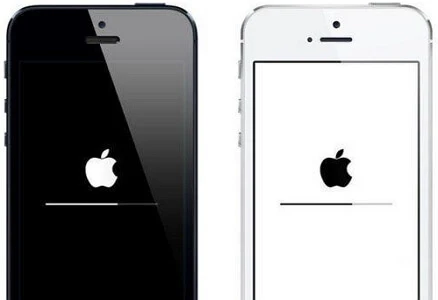
५. iOS अपडेट कसरी रोक्ने?
आईफोन सेटिङहरूमा जानुहोस्, सामान्य > भण्डारण र iCloud प्रयोग > भण्डारण व्यवस्थापन गर्नुहोस् मा क्लिक गर्नुहोस्, र नयाँ iOS संस्करण हटाउन 'अपडेट मेटाउनुहोस्' मा ट्याप गर्नुहोस्।
आईओएस अपडेटको समयमा आईफोनलाई कसरी जम्नबाट रोक्ने
फ्रोजन वा अन्य समस्याहरू समाधान गर्न, अद्यावधिक गर्न त्यति सुविधाजनक नभएकोले, यस प्रकारका समस्याहरूबाट बच्न निवारक उपायहरू अपनाउनु राम्रो हुन्छ।
- आफ्नो आईफोनमा कम्तिमा २५० एमबी भण्डारण खाली गर्न जंक फाइलहरू नियमित रूपमा सफा गर्नुहोस्।
- स्थापित अनुप्रयोगहरू सधैं अद्यावधिक राख्नुहोस्।
- जेलब्रेक उपकरणहरूको लागि, प्लगइन द्वन्द्वबाट बच्न र ब्याट्री प्रयोग कम गर्न धेरै प्लगइनहरू स्थापना नगर्नुहोस्।
- मेमोरी सफा गर्न र खाली गर्न आफ्नो फोन नियमित रूपमा रिस्टार्ट गर्नुहोस्।
- डेटा नोक्सानबाट बच्नको लागि iTunes वा iCloud मार्फत नियमित रूपमा आफ्नो iPhone डेटाको ब्याकअप लिनुहोस्।
निष्कर्ष
माथि दिइएका समाधानहरू प्रयास गरिसकेपछि, तपाईंले आफ्नो आईफोन वा आईप्याडमा नयाँ iOS १८ सफलतापूर्वक स्थापना गर्नुभएको हुन सक्छ। भविष्यमा, जब तपाईंले समाधान गर्न गाह्रो हुने कुनै पनि अन्य आईफोन समस्याहरू सामना गर्नुहुन्छ, उपकरणलाई एप्पल स्टोरमा लैजानु अघि यसलाई म्यानुअल रूपमा समाधान गर्न केही उपायहरू अपनाउनु उचित हुन्छ।
नि:शुल्क डाउनलोड नि:शुल्क डाउनलोड
यो पोस्ट कत्तिको उपयोगी रह्यो?
यसलाई मूल्याङ्कन गर्न तारामा क्लिक गर्नुहोस्!
औसत मूल्याङ्कन / ५. मत गणना:




